1、 制作包含了相关数据的Excel表格,以下以一份销售简表为例,说明该技巧的详细思路

2、 选择单元格A20(也可以是其他空白单元格),单击菜单栏“数据”→有效性”,打开“数据有效性”对话框,在“设置”选项卡下,“允许”的下拉菜单中,选择“序列”,在“来源”中,选择或输入来源位置(本例为$A$3:$A$16),确定之后,即可以为A20单元格建立下拉列表。
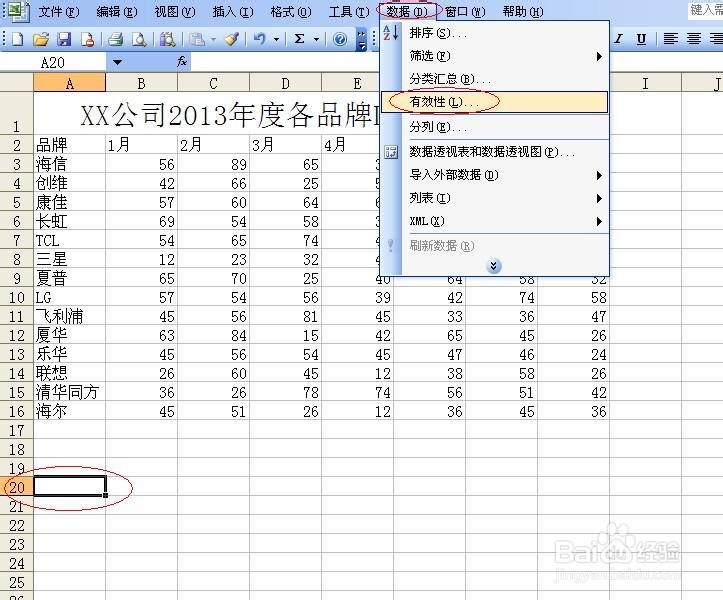

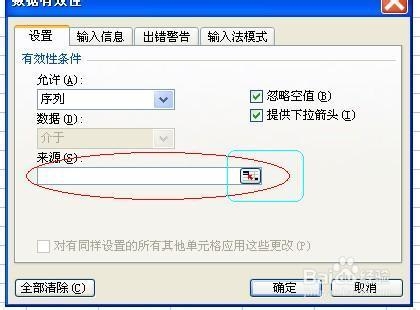


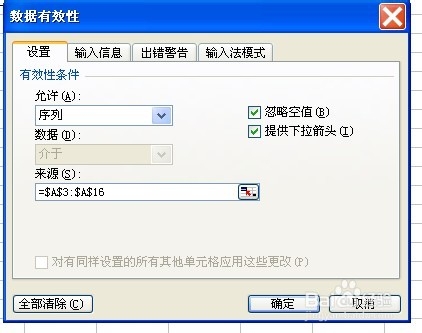

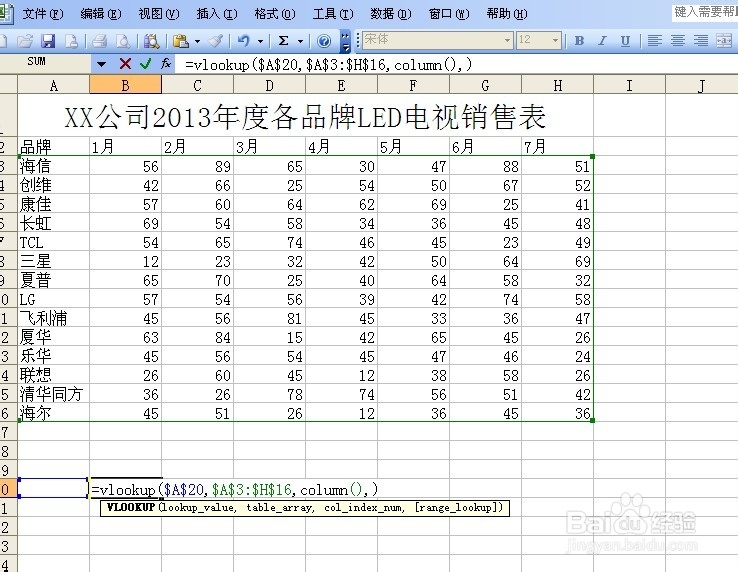
3、 选择A20单元格的相邻单元格B20,输入公式=VLOOKUP($A$20,$A$3:$H$16,COLUMN(),),回车后,选择B20单元格拖动右下角的填充柄将公式填充至H20。此时通过选择A20单元格的下拉菜单,选择不同的产品,会显示该产品的具体详细信息。
PS:VLOOKUP函数是一个查找函数,其基本解释是:在参数2(本例为$A$3:$H$16)首列中,垂直查找(按行查找)参数1(本例为$A$20),并返回参数3指定的第n列中相同行的数据,参数4为查找方式,参数4为0或省略或为FALSE时,表示精确查找,为1或者TRUE时表示模糊查找。
COLUMN为列函数,COLUMN()表示返回当前单元格的列号。
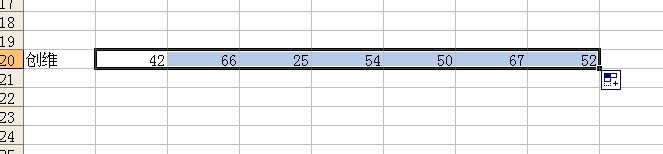
4、 选定A20:H20单元格区域作为图表的数据源,单击“插入”→图表”,打开“图表向导”对话框,按提示进行设置,制作好图表,需要不同产品的相关数据时,只需在A20单元格的下拉菜单中选择即可。该图表实现了随不同的对象而变化,可读性和可视效果都大大提高。


