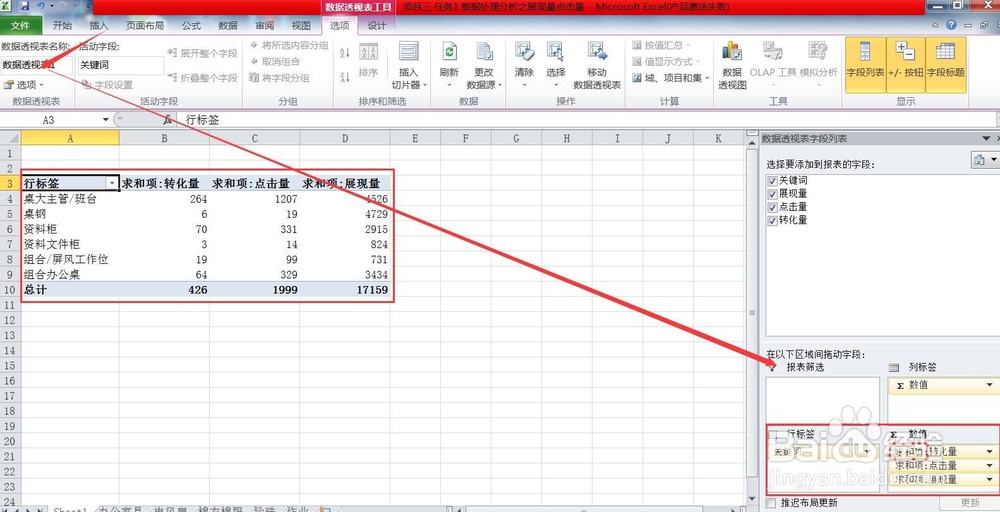
1、利用切片器使用时必先进行数据透视图的设计与操作,直接插入数据透视图后选择数据区域,在行列标签处选择求和选项就行
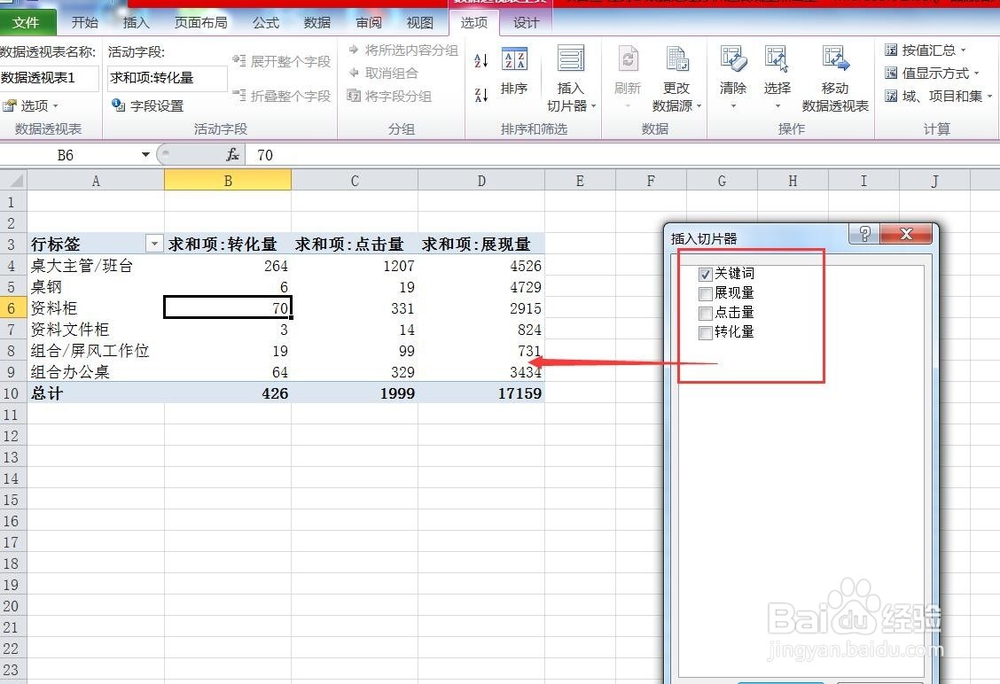
2、在数据透视表中选择“选项”--“插入切片器”选项就可以了

3、单击切片器中各个标签选项,就会出现不同标签对应的数据汇总值了

4、这里可以进行数据动态图表的设计,这时可以选择某一个指标的数据后,插入图形就可以了

5、图表设计窗口中有“关键词下拉框”,从这里可以进行选择不同的数据进行对比分析

6、同时选中不同指标的数据后就可以进行数据图表的比较分析了

时间:2026-04-22 12:43:40
1、利用切片器使用时必先进行数据透视图的设计与操作,直接插入数据透视图后选择数据区域,在行列标签处选择求和选项就行
2、在数据透视表中选择“选项”--“插入切片器”选项就可以了
3、单击切片器中各个标签选项,就会出现不同标签对应的数据汇总值了
4、这里可以进行数据动态图表的设计,这时可以选择某一个指标的数据后,插入图形就可以了
5、图表设计窗口中有“关键词下拉框”,从这里可以进行选择不同的数据进行对比分析
6、同时选中不同指标的数据后就可以进行数据图表的比较分析了
