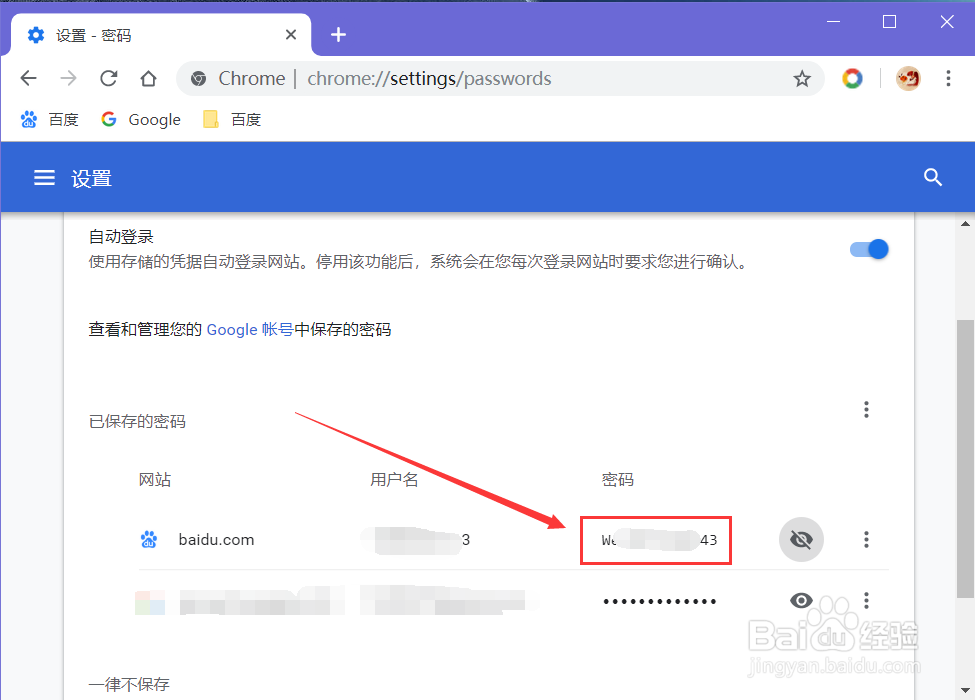
如何查看谷歌浏览器中保存的密码

 时间:2024-10-13 20:38:45

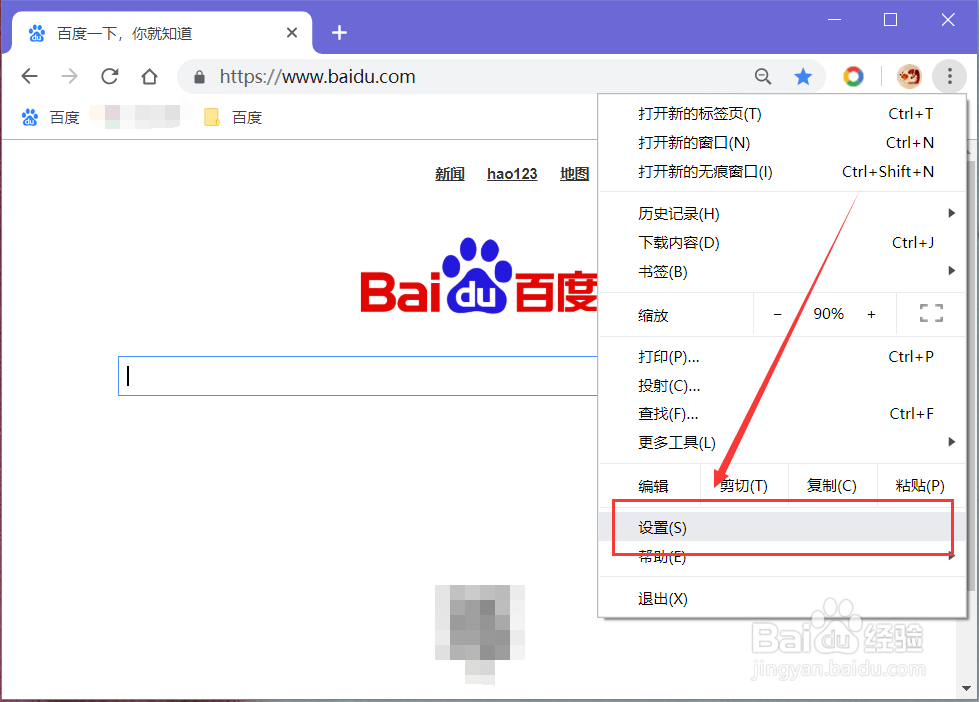
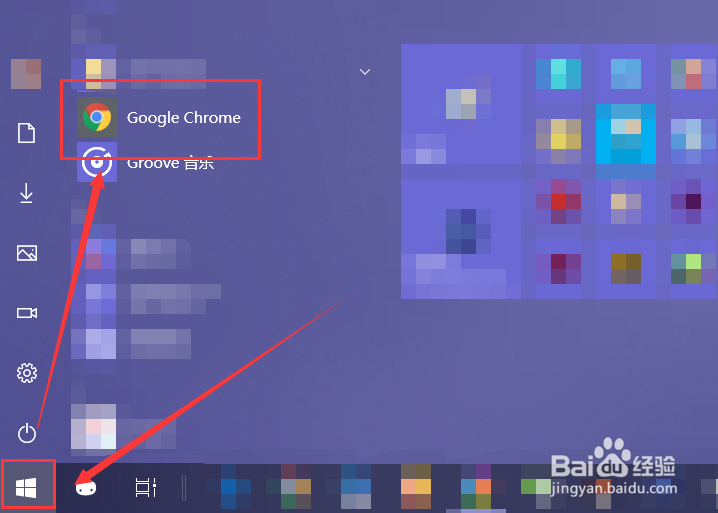
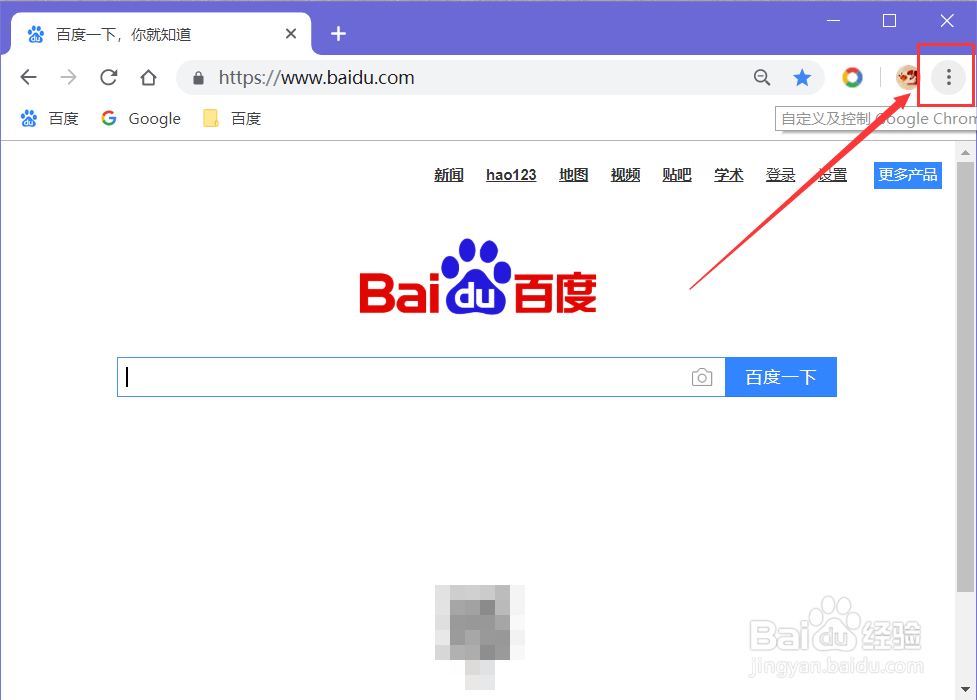
1、点击桌面左下角的“W坡纠课柩in键”,在“开始”菜单中找到“Google Chrome”谷歌浏览器,点击页面右上角的“自定义及可控制”按钮。
如何查看谷歌浏览器中保存的密码如何查看谷歌浏览器中保存的密码

2、在弹出的快捷菜单中选中“设置”。

如何查看谷歌浏览器中保存的密码

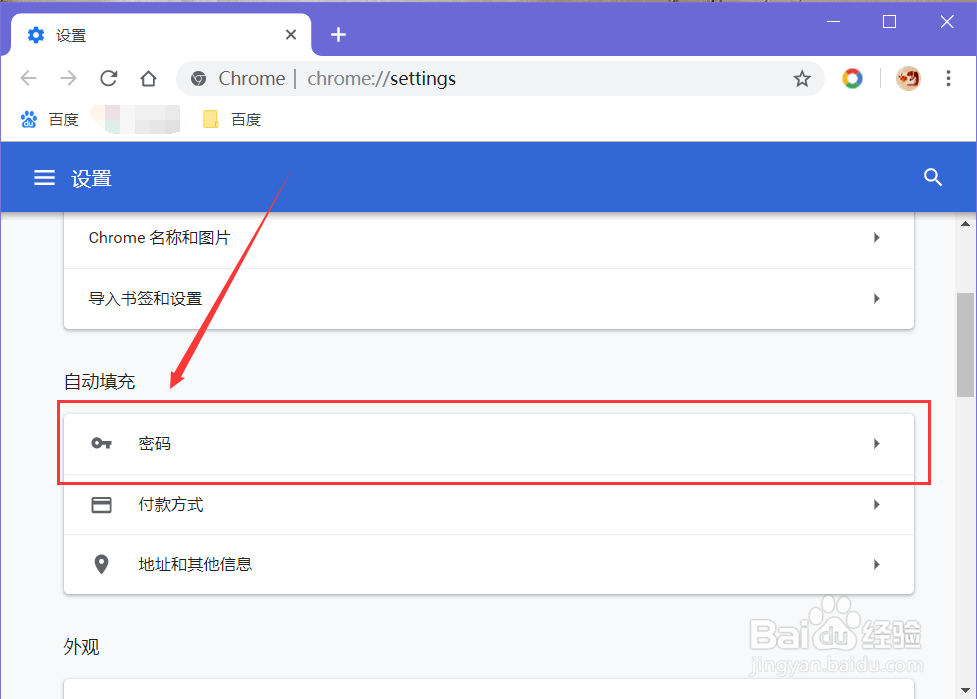
3、在“设置”页面中找到“密码”选项。

如何查看谷歌浏览器中保存的密码

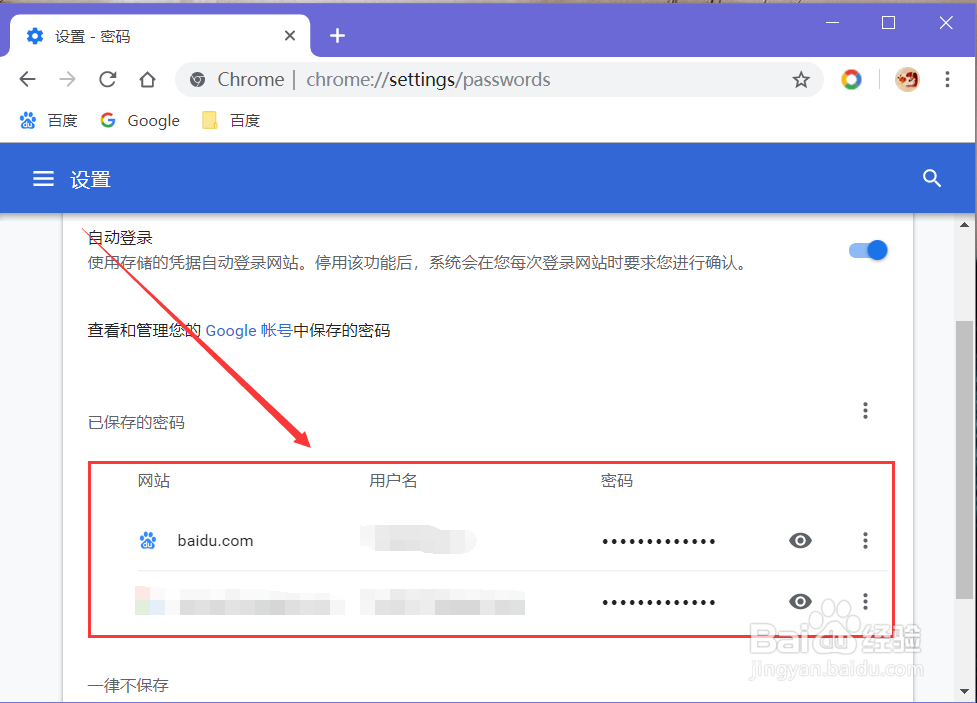
4、在“密码”页面中就能找到已保存的密码,包括网站、用户名等信息。

如何查看谷歌浏览器中保存的密码

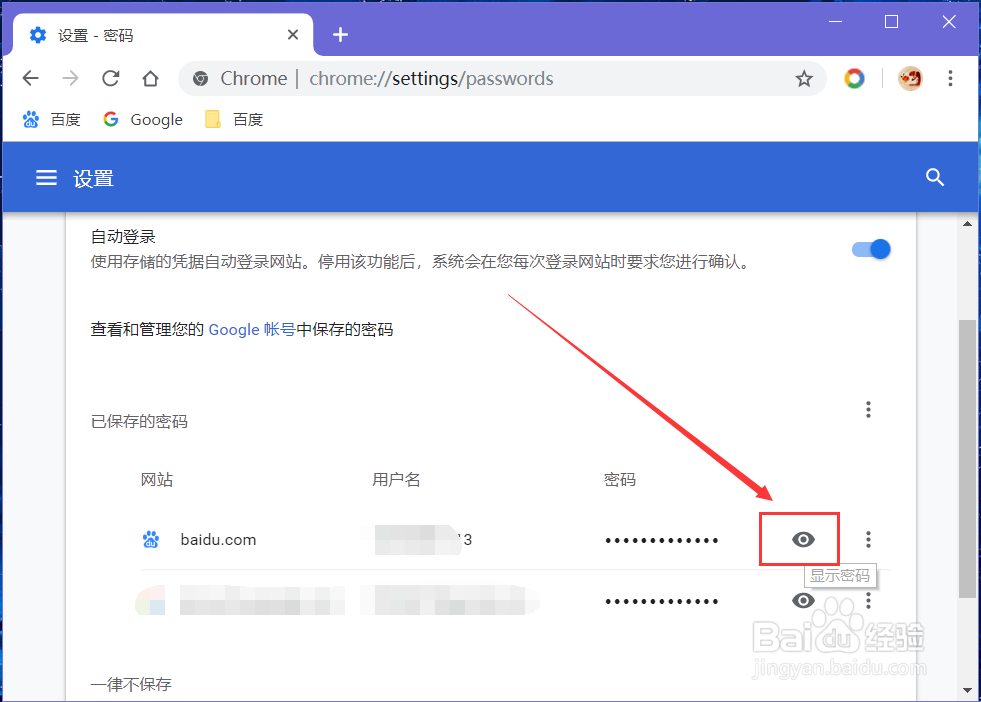
5、点击想要查看到明文密码网站旁边的小眼睛按钮“显示密码”。

如何查看谷歌浏览器中保存的密码

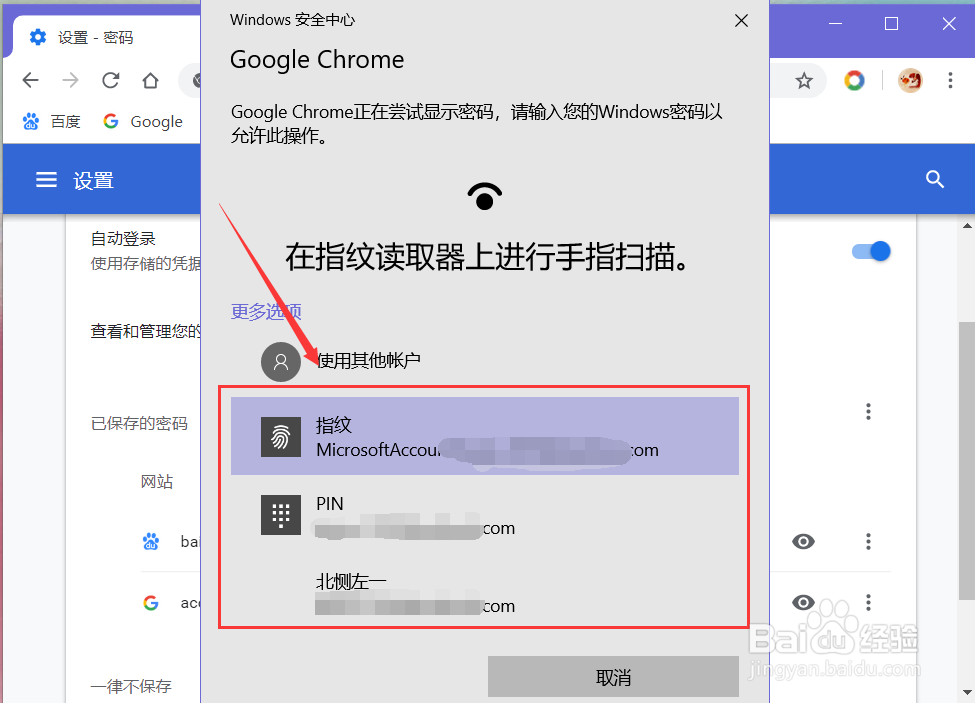
6、系统就会打开“Windows 安全中心”,使用指纹、PIN码、密码等方式验证密码。
如何查看谷歌浏览器中保存的密码

7、通过验证后,该网站的登录密码就会明文显示出来,如图所示。

如何查看谷歌浏览器中保存的密码
  • 优麒麟系统怎么安装软件
  • 制作Windows PE光盘ISO镜像文件
  • windows xp如何修改桌面路径?
  • u盘装系统工具强行删除工具使用教程
  • 无法删除XX 请确认磁盘未满或未被写保护
  • 热门搜索
    喉咙痒干咳怎么办 a家家具怎么样 危险期怎么算 三峡大学怎么样 跌打损伤怎么办 感冒怎么好的快 怎么查看电脑ip 铁棍山药怎么吃 煎鱼怎么不粘锅 小孩肚子疼怎么办