1、在桌面上双击,打开不要处理的表格文件。
2、选中需要处理的表格,使用快捷键复制,或者是直接点击上方的复制按钮

3、1.点击左上方的粘贴按钮,下拉选择其中的“选择性粘贴”。
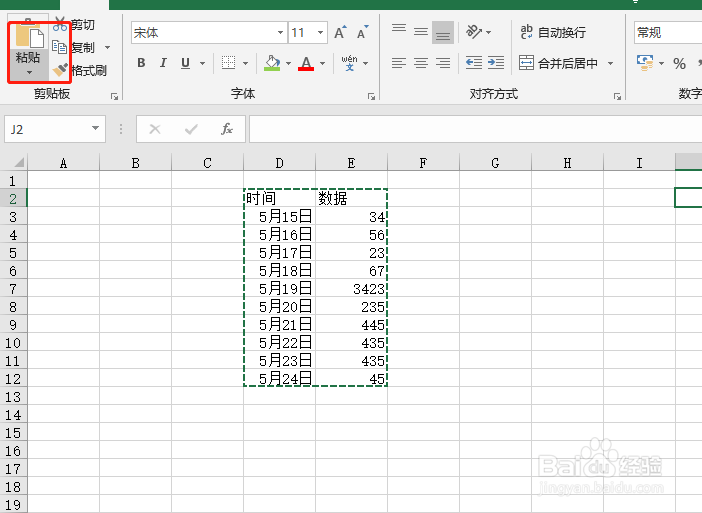
4、2.直接在空白处,点击右键,选择其中的“选择性粘贴”。
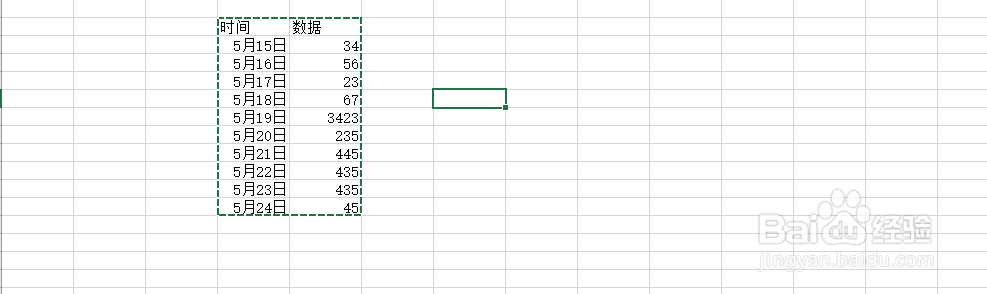
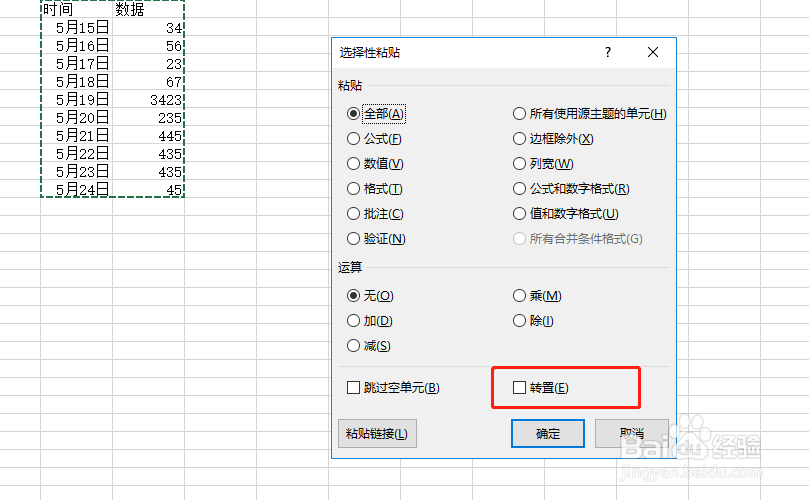
5、这时弹出任务框,在任务框中,选择“转置”,并点击确定。
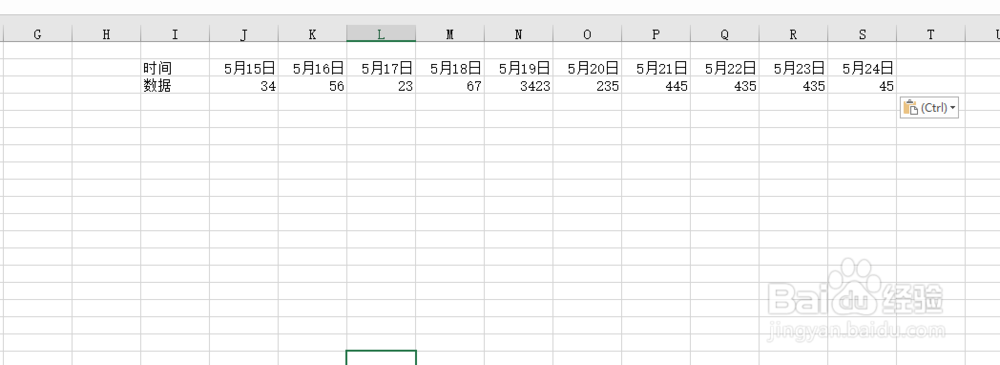
6、可以看见,现在数据已经是横排的了,是不是非常简单呢,这个功能可是很有用的,平时在处理表格的时候,可是经常用到的。
7、现在大家明白这个功能怎么使用了吗?平时可是会经常用上的哦
时间:2026-04-24 11:23:54
1、在桌面上双击,打开不要处理的表格文件。
2、选中需要处理的表格,使用快捷键复制,或者是直接点击上方的复制按钮
3、1.点击左上方的粘贴按钮,下拉选择其中的“选择性粘贴”。
4、2.直接在空白处,点击右键,选择其中的“选择性粘贴”。
5、这时弹出任务框,在任务框中,选择“转置”,并点击确定。
6、可以看见,现在数据已经是横排的了,是不是非常简单呢,这个功能可是很有用的,平时在处理表格的时候,可是经常用到的。
7、现在大家明白这个功能怎么使用了吗?平时可是会经常用上的哦
