ppt怎么去掉图片背景

 时间:2026-02-14 02:46:42

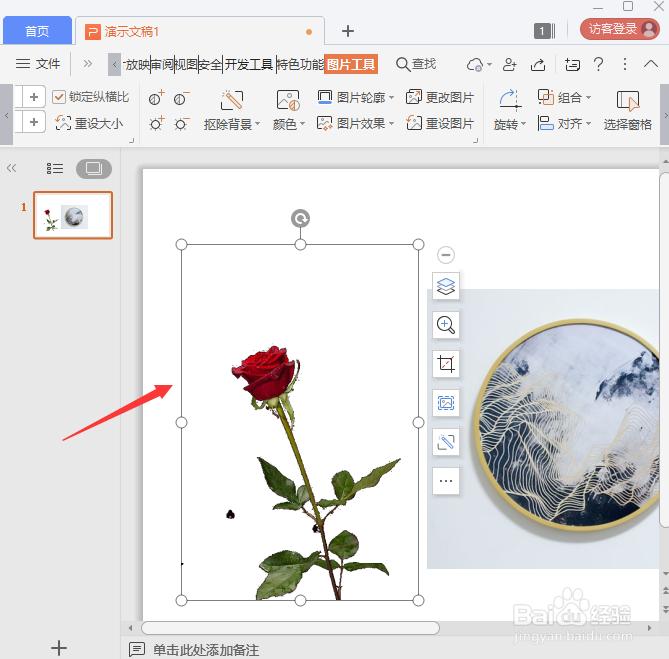
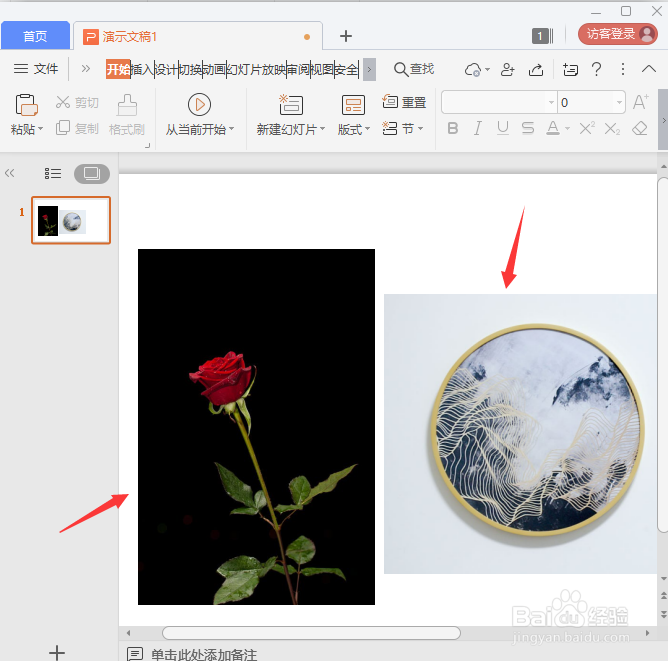
1、我们现在看到PPT中的两张图片都是有背景颜色,如图所示。
ppt怎么去掉图片背景

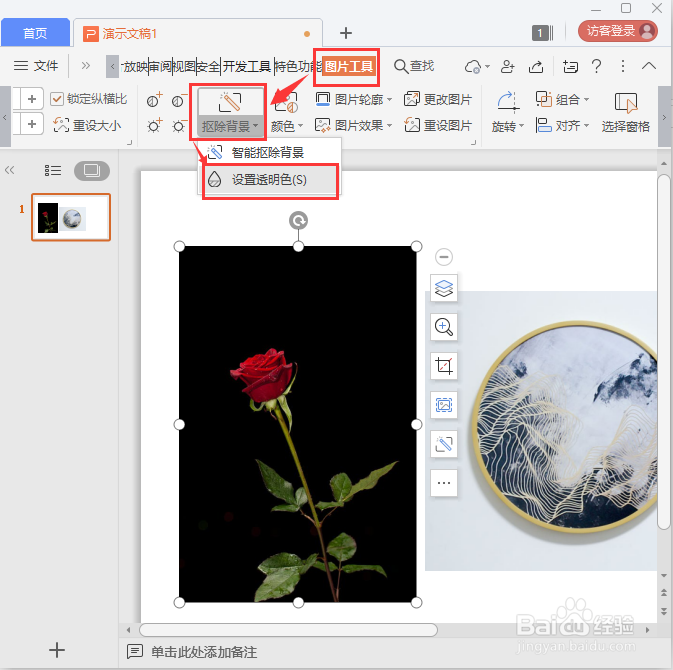
2、我们选中黑色背景的图片,点击【图片工具】-【抠除背景】-【设置透明色】,如图所示。
ppt怎么去掉图片背景

3、接着,我们用鼠标单击背景黑色的部分,图片背景就去除了,如图所示。

ppt怎么去掉图片背景

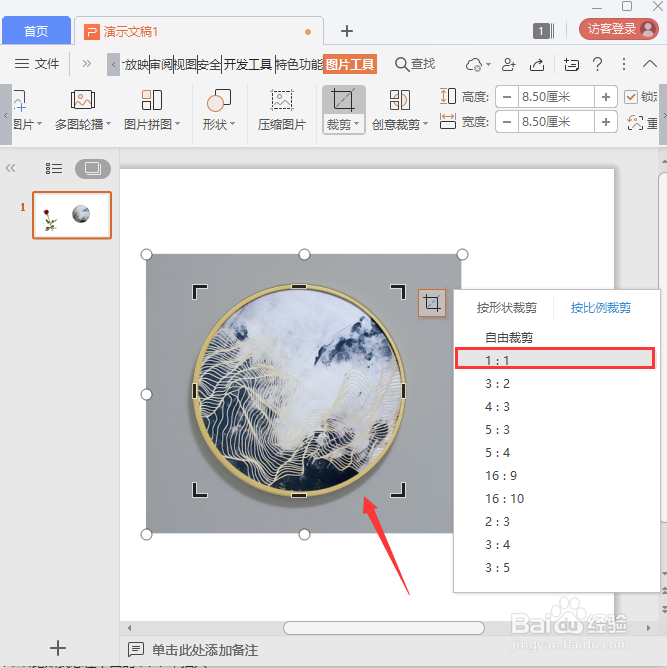
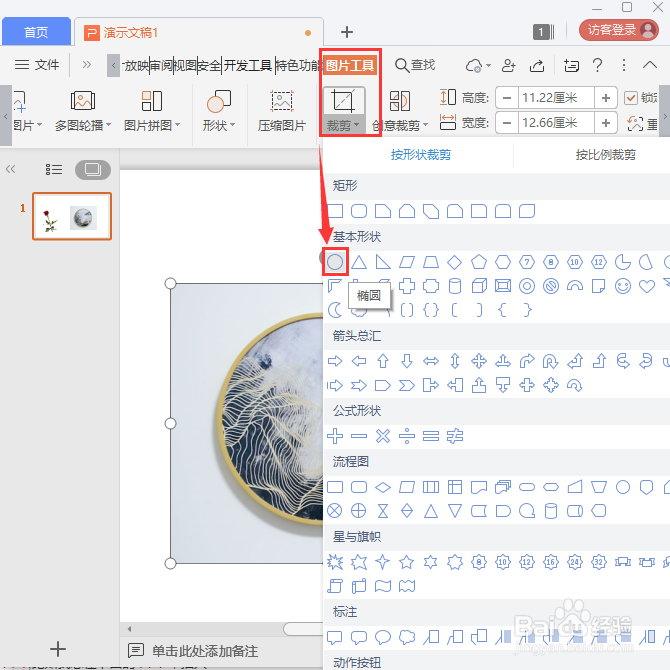
4、接下来,选中灰色况晃背景的图片,点击【图片工具】-【裁剪】-【椭圆】,如图所示。
ppt怎么去掉图片背景

5、我们选择【1:1】进行裁剪即可,如图所示。

ppt怎么去掉图片背景

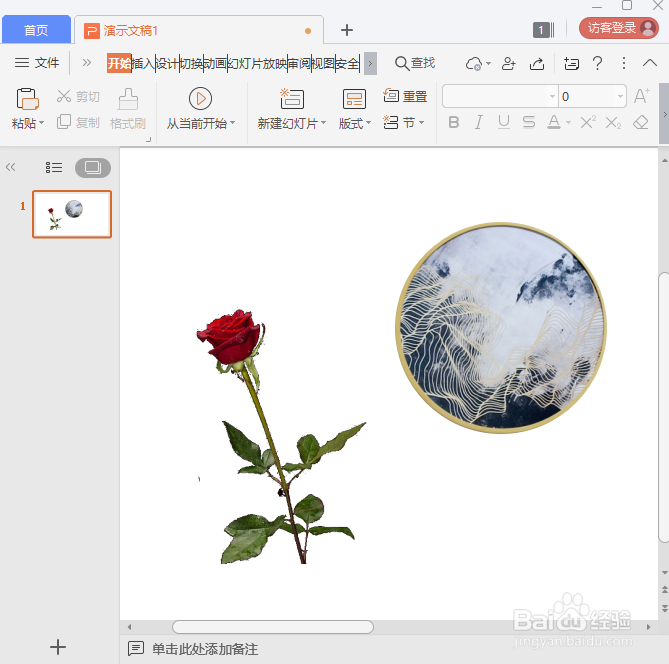
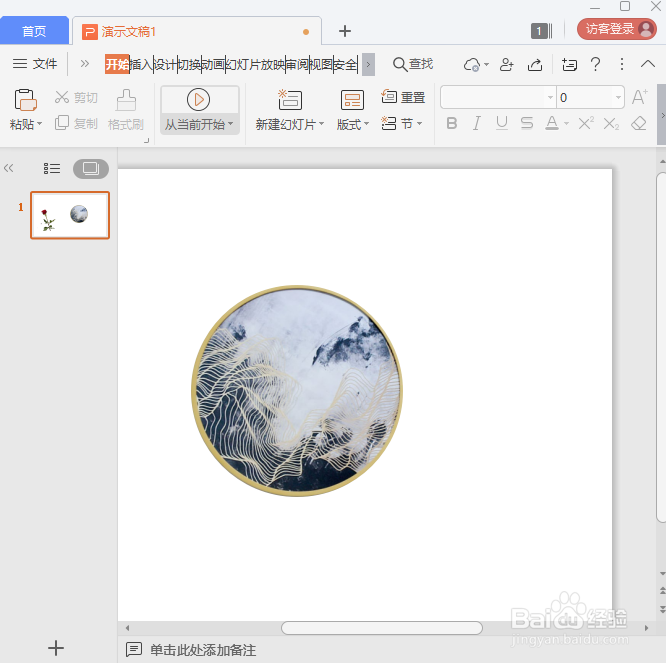
6、灰色的背景已经成功去掉了。比如:圆形、方形等等的图片,我们利用形状裁剪掉背景即栗态可。
ppt怎么去掉图片背景

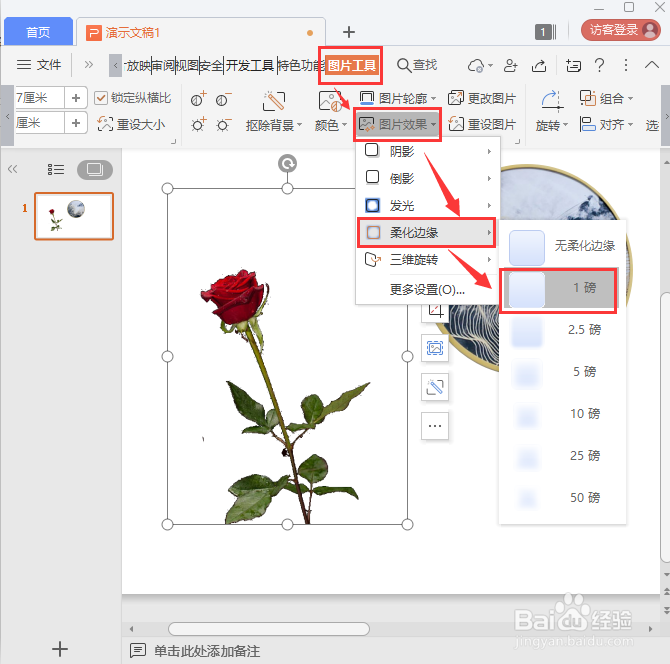
7、最后,我们选中花朵的图片,利用【图片效果】给它【柔化边缘】岔毙芬1磅就完成了。

ppt怎么去掉图片背景

ppt怎么去掉图片背景

  • PPT形状中文本分栏方法
  • 如何在PPT中制作有叠感的图片
  • word怎么制作简单质感指数破表的时间轴?
  • 为什么笔记本电脑突然黑屏电源还亮?
  • PPT如何制作一个旋转的风车
  • 热门搜索
    男性英文名大全 灯谜大全及答案儿童 解梦大全查询 幼儿发烧怎么办 李密简介 真实身份证号码大全 成长纪念册怎么做 怎么把字写好看 熊出没歌曲大全 四虎影视东方影视大全