excel中怎样显示拟合曲线的函数表达式

 时间:2026-02-16 16:26:48

1、电脑上打开excel

excel中怎样显示拟合曲线的函数表达式

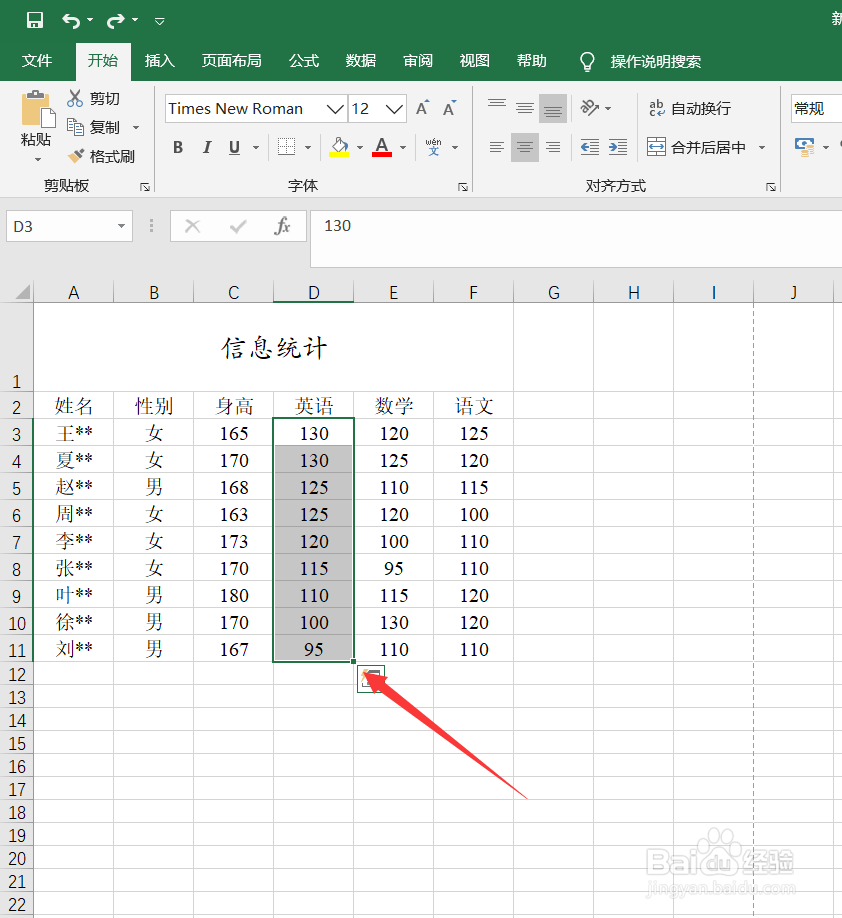
2、选中要拟合的数据

excel中怎样显示拟合曲线的函数表达式

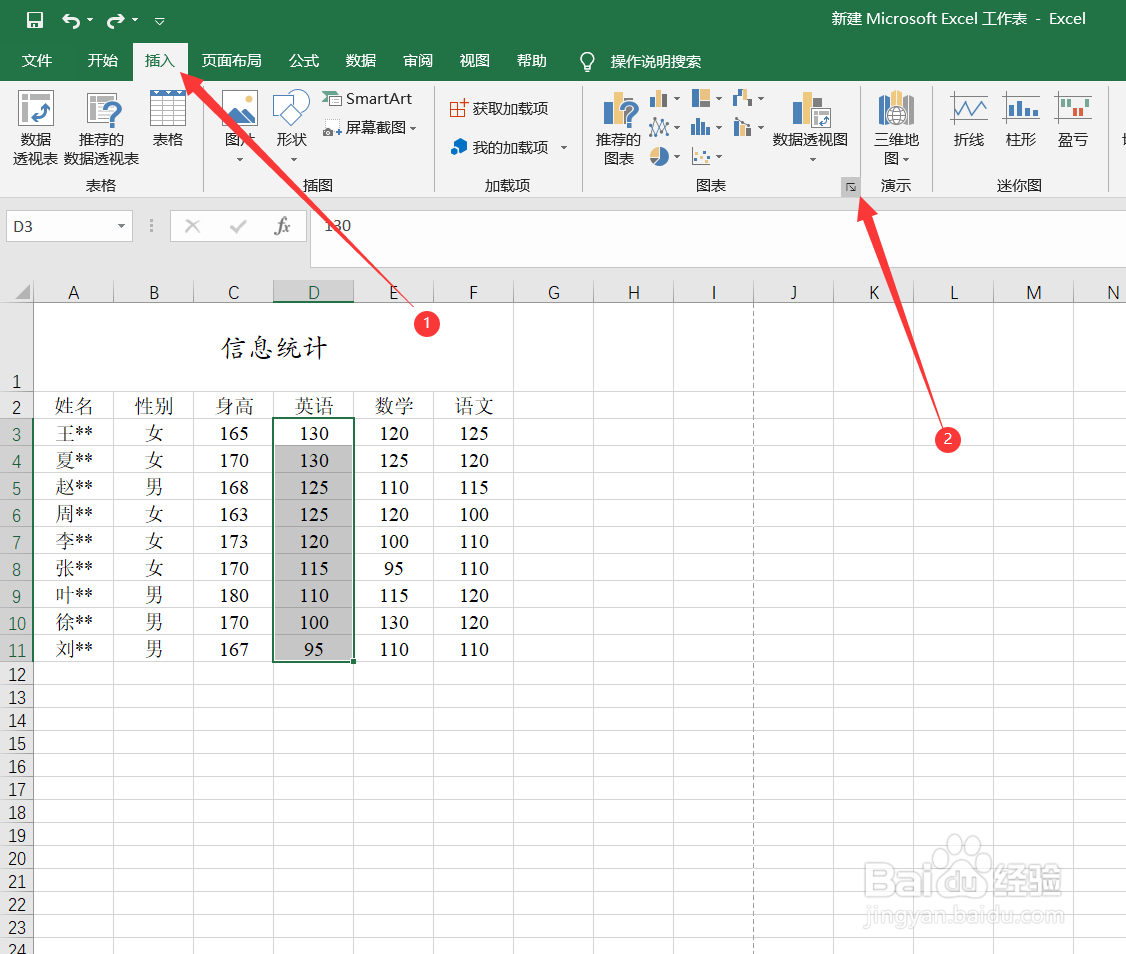
3、点击菜单“插入”,点击“图表”的下拉对话框图表

excel中怎样显示拟合曲线的函数表达式

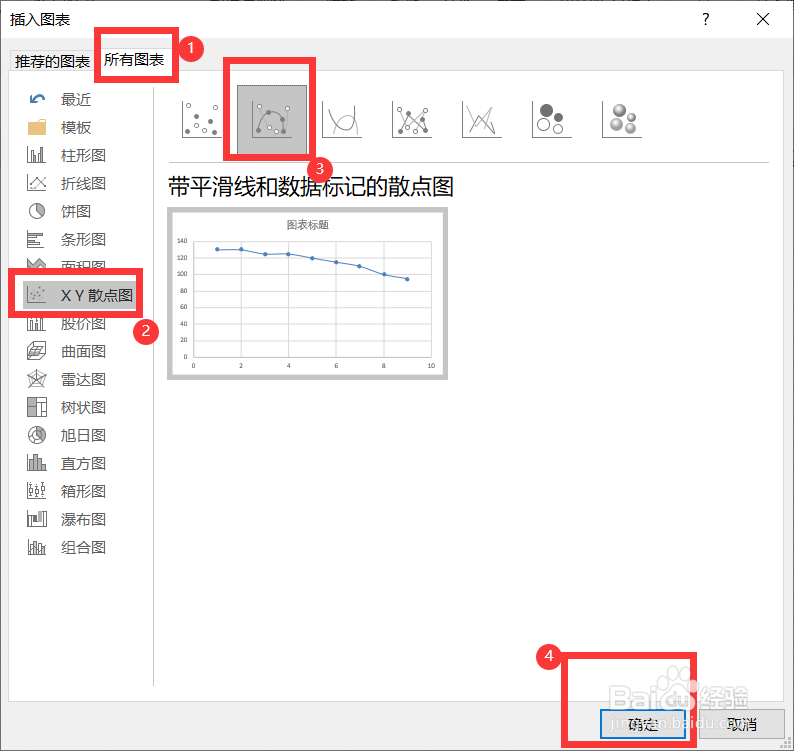
4、在弹出的窗口中点击“所有图表”,接着点击“散点图”,点击选择“带平滑线 和数据标记的散点图”,接着点击“确定”
excel中怎样显示拟合曲线的函数表达式

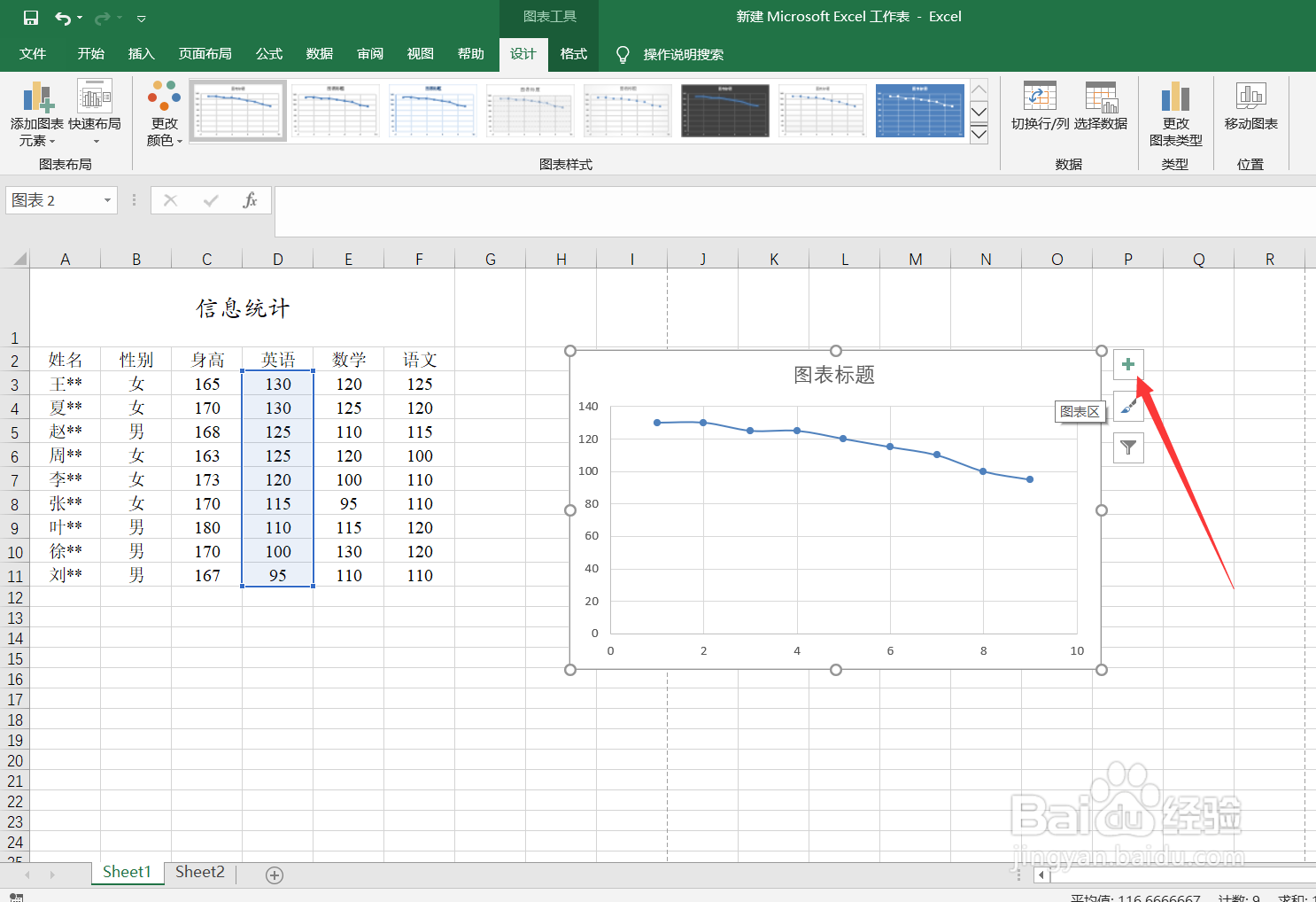
5、在excel中能看到所插入的拟合图,点击图表右上角的“+”

excel中怎样显示拟合曲线的函数表达式

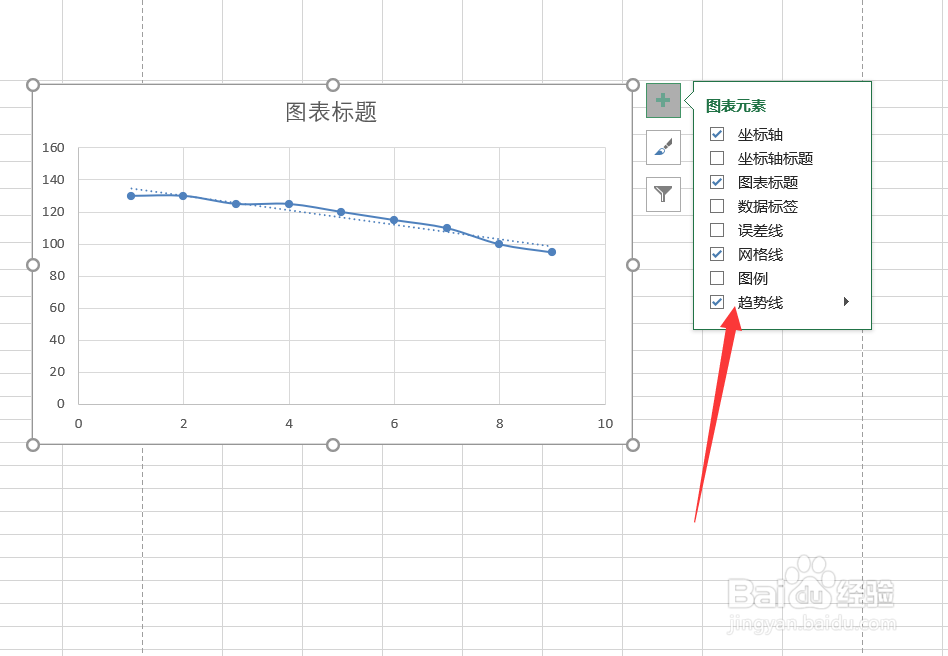
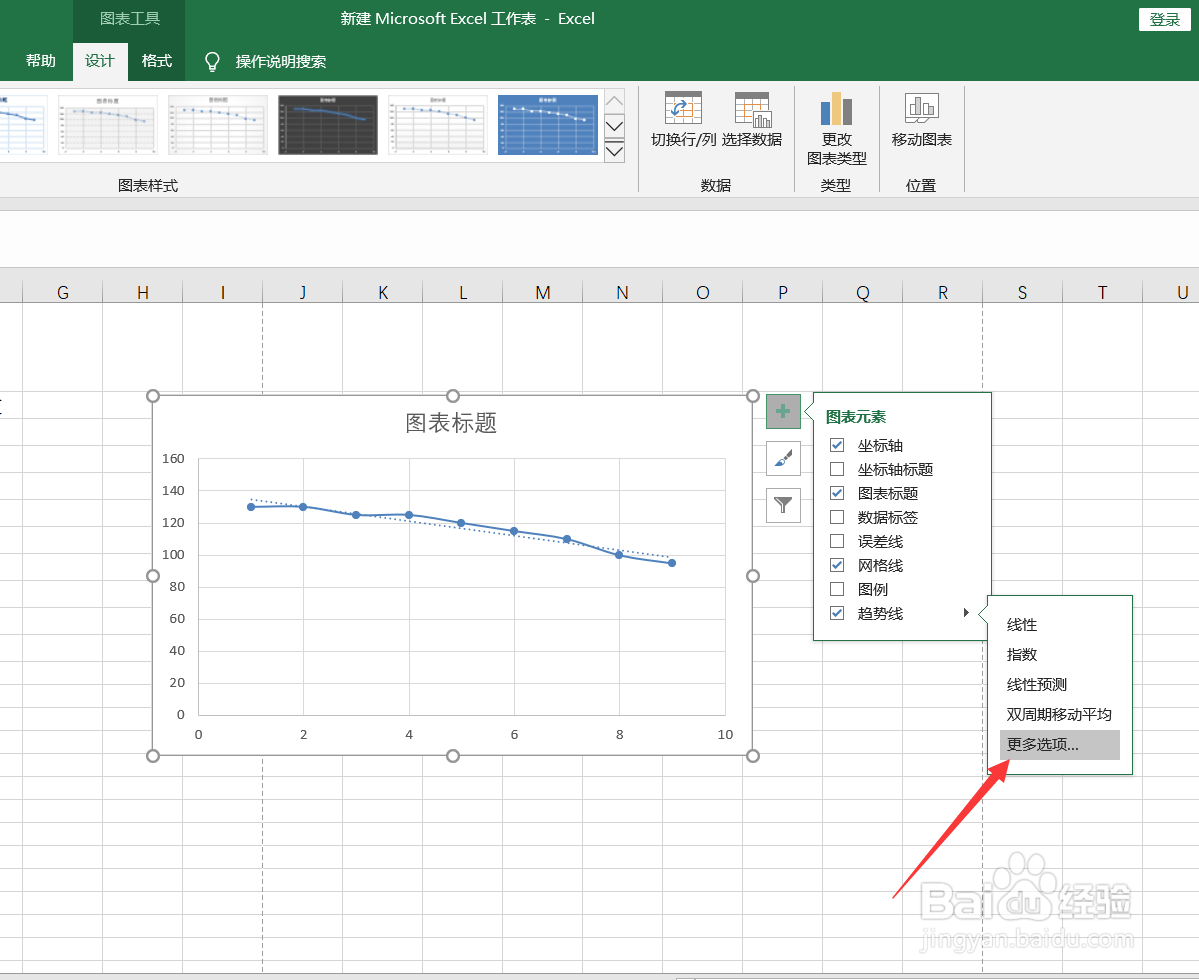
6、在“趋势线”前面打勾

excel中怎样显示拟合曲线的函数表达式

7、点击“趋势线”后面的三角形图标,点击“更多选项”

excel中怎样显示拟合曲线的函数表达式

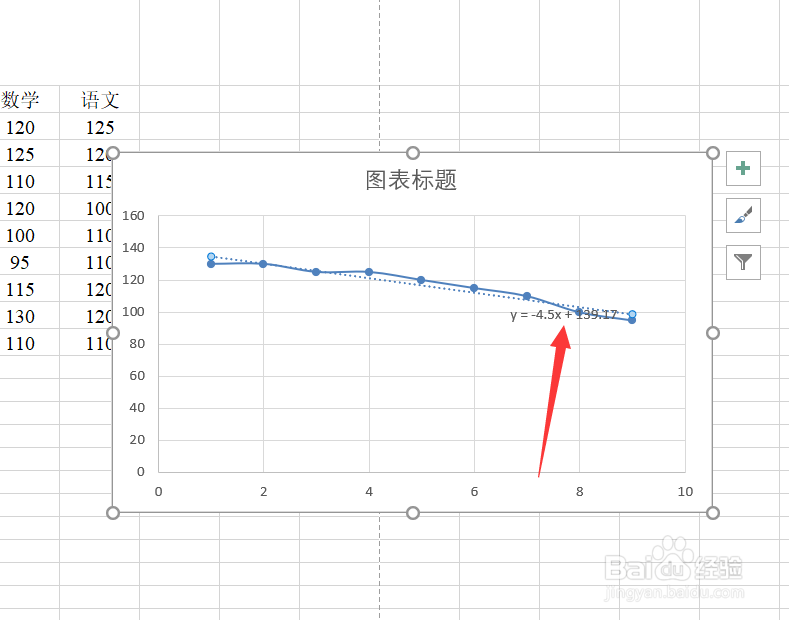
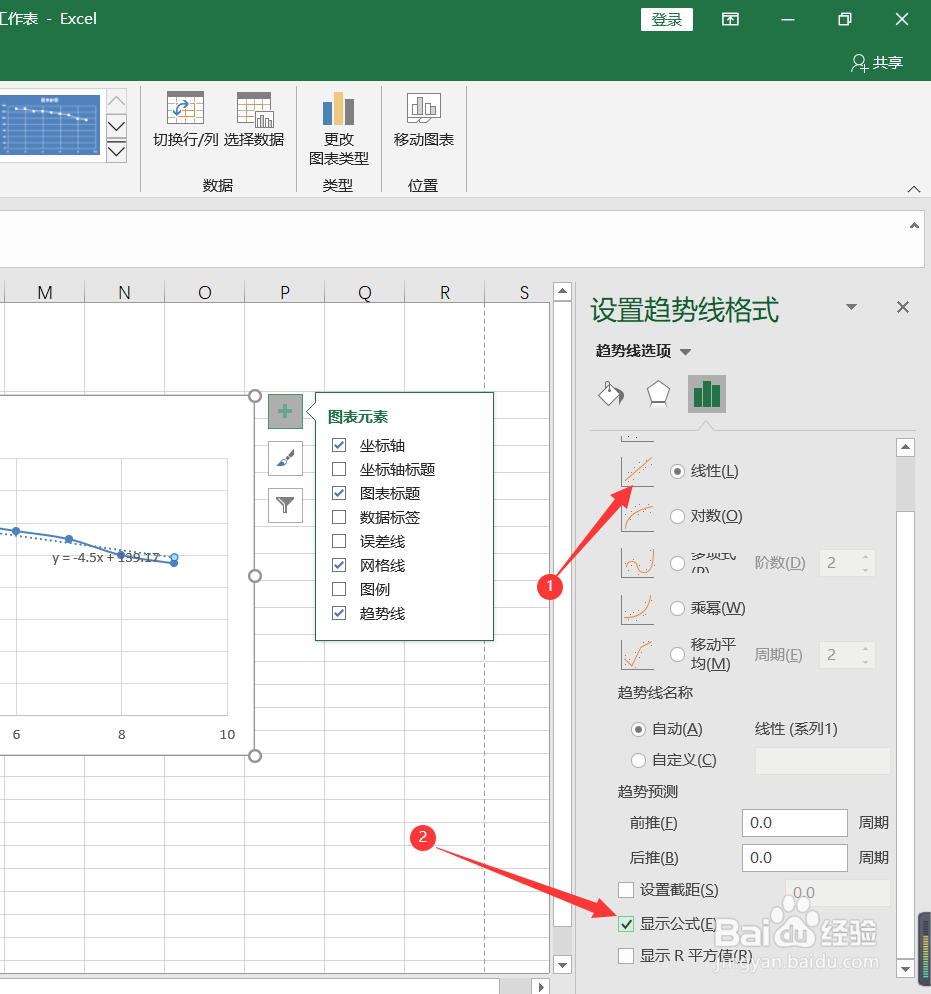
8、接着在右侧弹出一个趋势线设置窗口,可以更改趋势线的类型,例如线性型、指数型等,这里选择的是线性型,在“显示公式”前面打勾,接着就可以看到所添加趋势线的公式
excel中怎样显示拟合曲线的函数表达式

excel中怎样显示拟合曲线的函数表达式

  • excel拟合曲线并输出公式
  • excel怎么拟合函数
  • excel怎么拟合曲线
  • 如何用Excel求数据拟合方程
  • 怎样利用excel进行曲线拟合
  • 热门搜索
    孕妇发烧了怎么办 水银温度计碎了怎么办 现代名图怎么样 老师英文怎么写 摩托车电瓶怎么充电 大连怎么样 烂嘴角怎么办 背痛是怎么回事 雪莲花怎么吃 小孩呕吐怎么办