在word中创建折角形图片的方法

 时间:2024-10-13 00:05:23

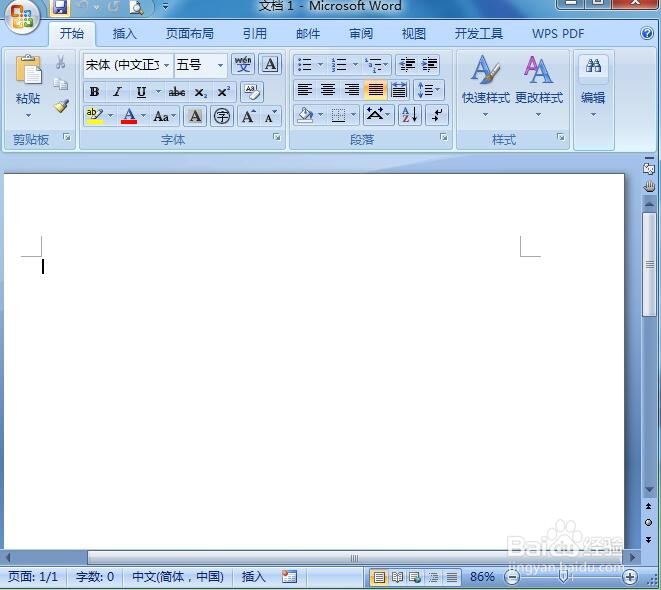
1、打开word,进入其主界面;

在word中创建折角形图片的方法

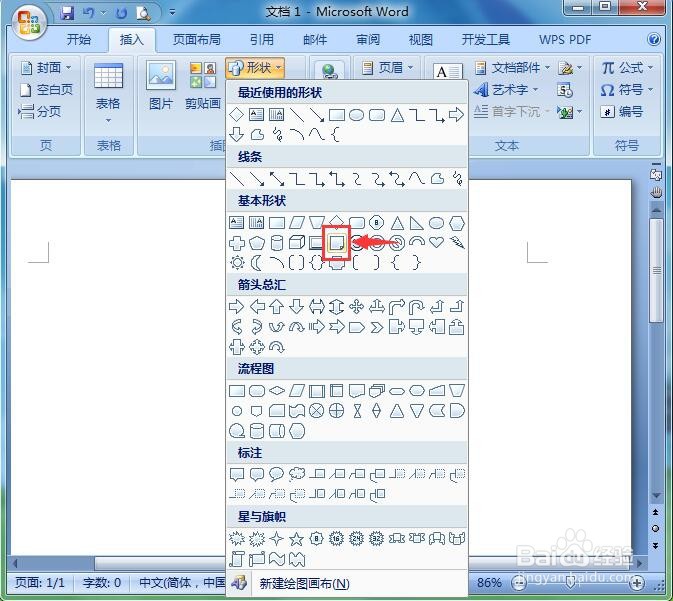
2、点击插入,选择形状,在基本形状中点击折角形;

在word中创建折角形图片的方法

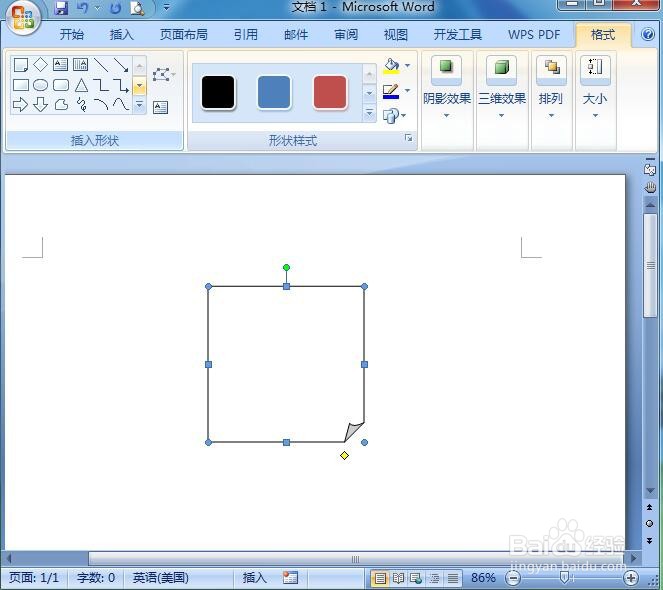
3、按下鼠标左键不放,拖动鼠标,画出一个折角形;

在word中创建折角形图片的方法

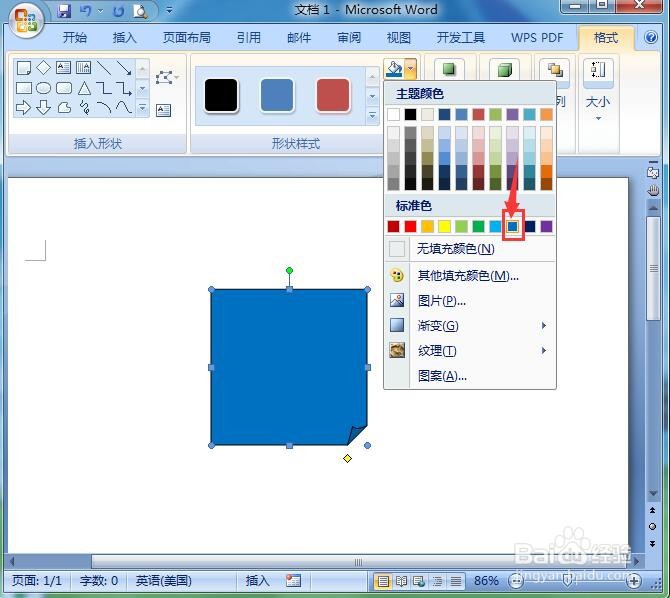
4、点击形状填充,选择蓝色;

在word中创建折角形图片的方法

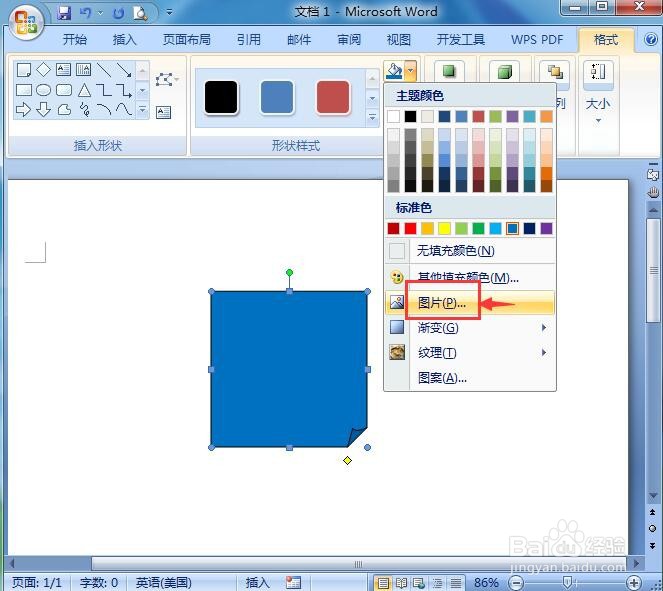
5、点击形状填充,选择图片;

在word中创建折角形图片的方法

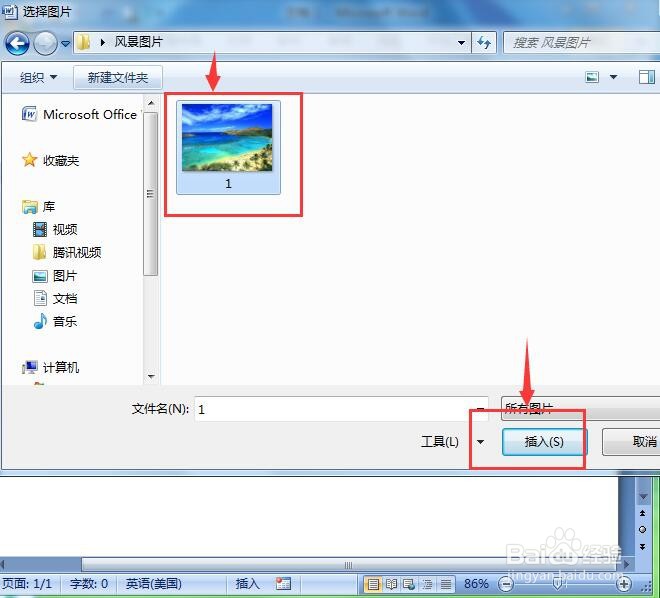
6、找到需要的图片,选中后按插入;

在word中创建折角形图片的方法

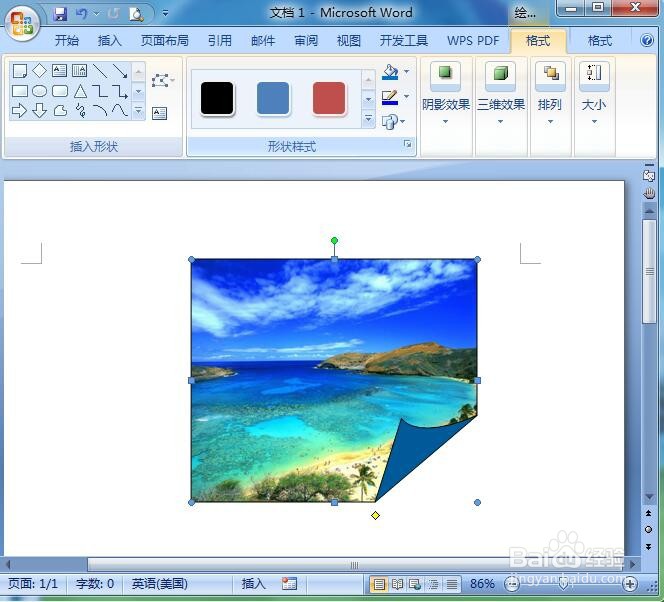
7、图片插入到折角形中,拖动右下角的圆形和中间的黄色菱形,调整好折角形的方形大小和折角的大小;
在word中创建折角形图片的方法

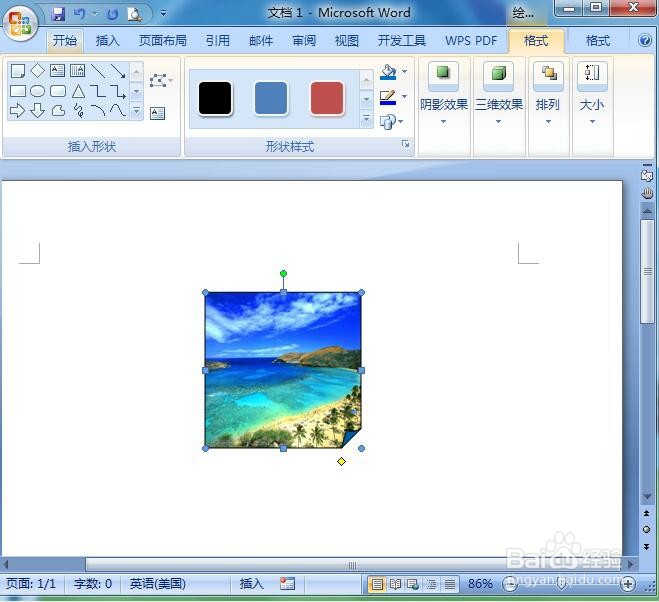
8、我们就在word中创建好了需要的折角形图片。

在word中创建折角形图片的方法
  • Word如何用邮件合并批量制作工资条
  • word文档怎么一次添加多个形状
  • Word2007怎么设置信纸样式
  • 怎么在ppt插入的形状中添加内容
  • Word怎么才能插图不出框
  • 热门搜索
    改微信号怎么改 怎么练弹跳 白色一次性口罩怎么分正反 怎么给视频加字幕 运动鞋怎么除臭 工资申请书怎么写 企业类别怎么填 万花筒怎么做 无线路由器怎么设置密码 蒸鸡蛋怎么做好吃又嫩