1、按Windows键,在左侧选择打印机
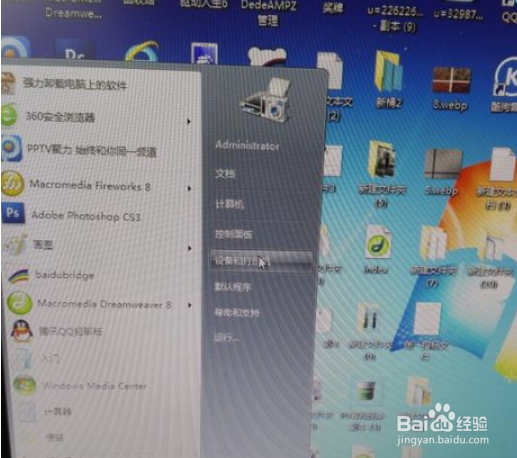
2、进入打印机里面选择“FX”字样的打印机,双击这个。
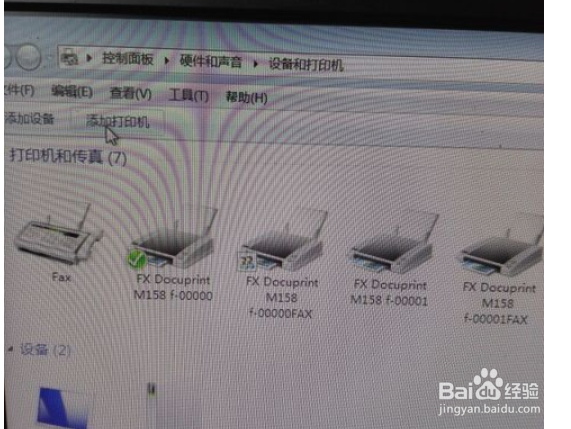
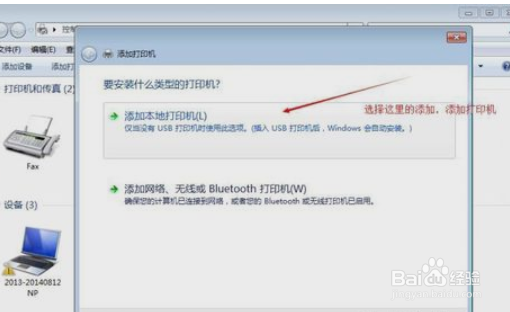
3、点击添加到本地打印机项目。
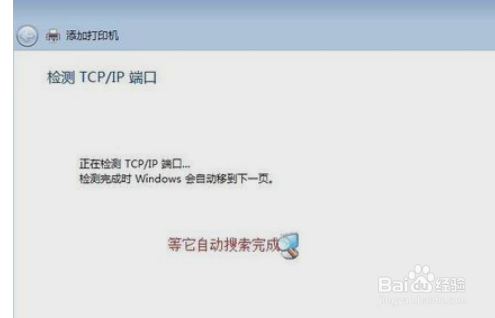
4、这个地方等他自动搜索完成。
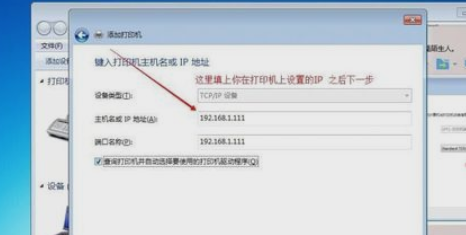
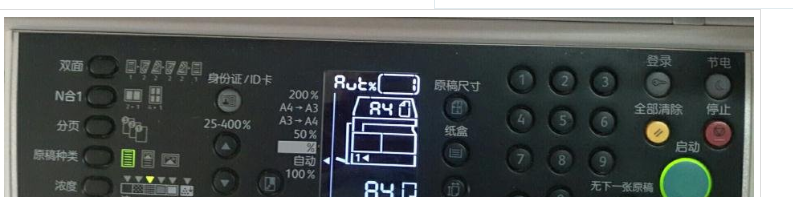
5、这里填写你在打印机上设置的IP设置,如图我这里配置的192.168.1.111,根据你当前设置来定
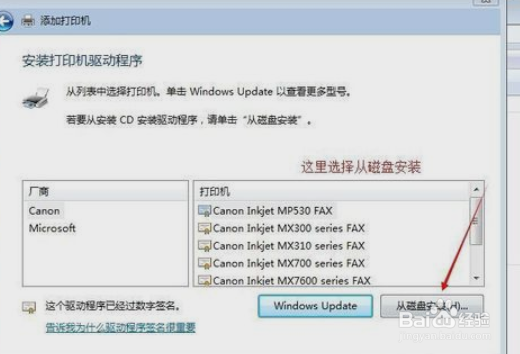
6、然后点击安装就可以了。
时间:2026-04-29 10:23:47
1、按Windows键,在左侧选择打印机
2、进入打印机里面选择“FX”字样的打印机,双击这个。
3、点击添加到本地打印机项目。
4、这个地方等他自动搜索完成。
5、这里填写你在打印机上设置的IP设置,如图我这里配置的192.168.1.111,根据你当前设置来定
6、然后点击安装就可以了。
