Excel如何给图表制作参考线?

 时间:2026-02-14 04:16:37

1、小编以下图的销售情况图表为例,这样看上去无法泉亲材直观的感受每位销售员的销售额对比情况,所以我们可以将它转换成图表;

Excel如何给图表制作参考线?

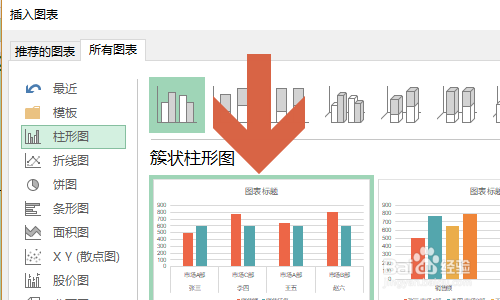
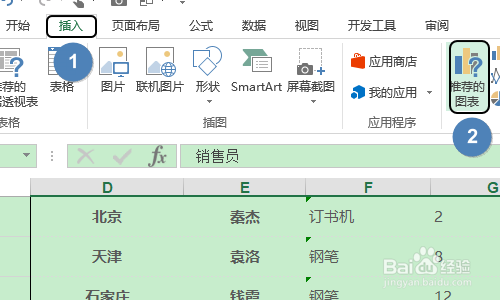
2、怎么转换呢?首先选中整个表格,然后依次点击“插入”-“推荐的图表”,在所有图标中选择簇状柱形图,见图二...
Excel如何给图表制作参考线?

Excel如何给图表制作参考线?

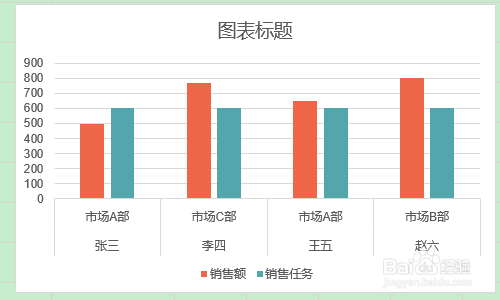
3、点击确定以后,刚才的表格就会转换成下图的图标了,其中红色柱体代表每名销售员的销售额,而绿色柱体则代表的是全部的销售任务;
Excel如何给图表制作参考线?

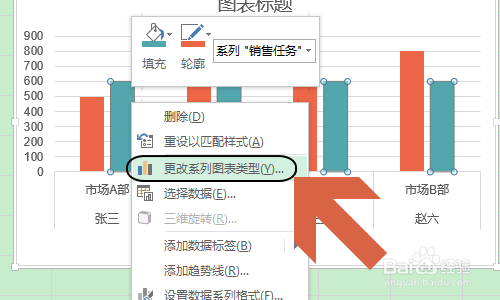
4、这种情况下,为了更好的对比每名销售员销售情况,我们可以把销售任务转常肺换为参考线,点击选中蓝色柱体,然后选择“更胆帽改系列图表类型”-“折线图”,如下图所示...
Excel如何给图表制作参考线?

Excel如何给图表制作参考线?

5、依旧点击该对话框中的“确定”选项,此时刚才的绿色柱体就变成了上方的参考线,这样对比起来是不是更加直观呢?

Excel如何给图表制作参考线?

  • 使用Excel VBA对单元格背景色进行条件设置
  • 如何用VBs运行Excel中某个sheet中的宏
  • VBA删除重复项(不使用字典)
  • 怎样使用VBA调用最近打开过的文件?
  • 怎样使用VBA多表数据合并?
  • 热门搜索
    面膜的做法 虾子的做法 燚怎么读 红烧鸡块的家常做法 炖鸡蛋的做法 小虾的做法 同比增长率怎么算 鲜贝的做法 长智齿牙龈肿痛怎么办 青豆的做法