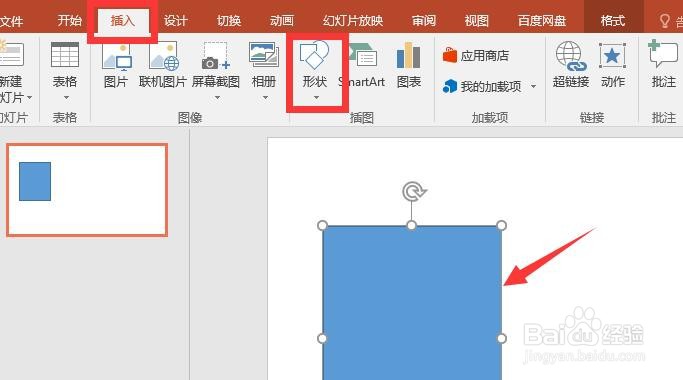
1、点击插入,形状,插入一个矩形。
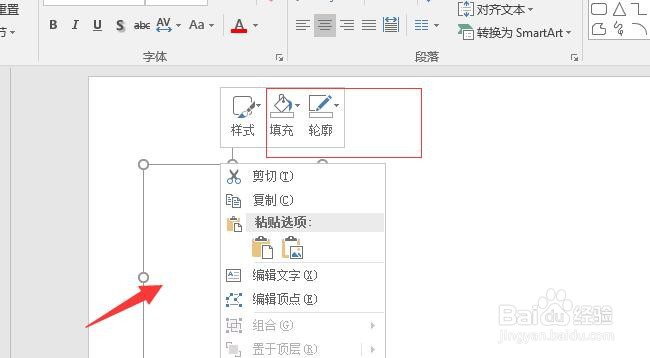
2、右键点击图形,选择白色填充,无轮廓。
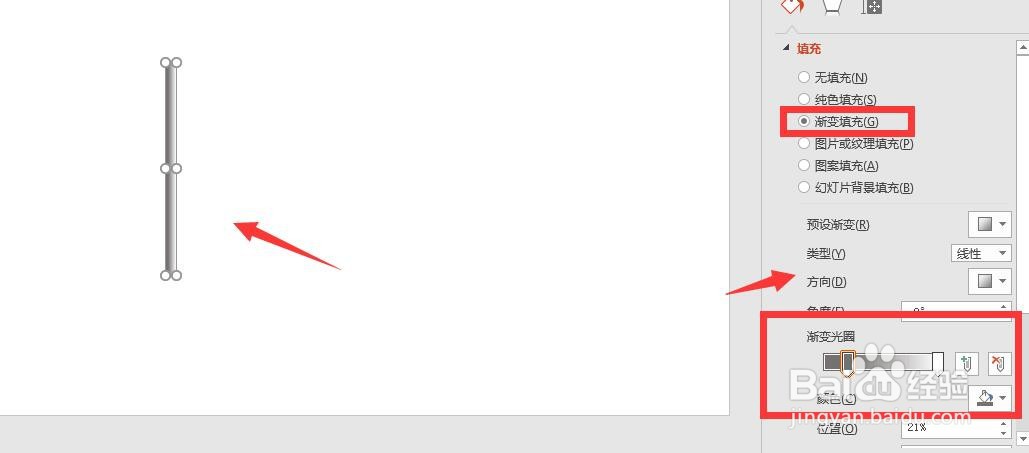
3、再绘制一个灰色的矩形,深灰色到浅灰色从左向右渐变。
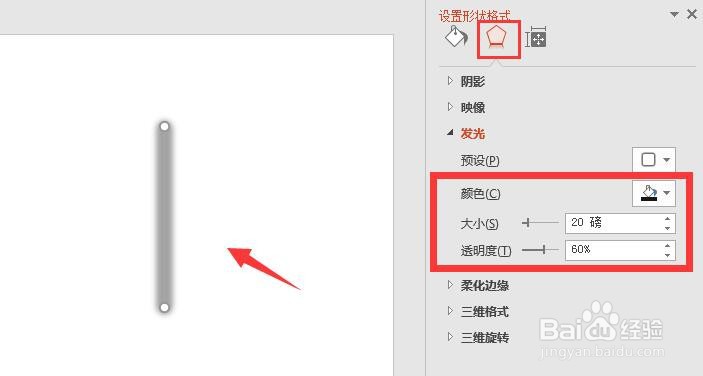
4、点击右侧面板的效果按钮,设置发光效果,参数根据显示效果调整。
5、点击白色矩形右键选择置于顶层,放置在灰色矩形上方并覆盖左侧。
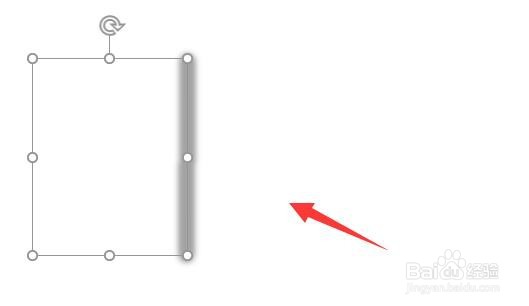
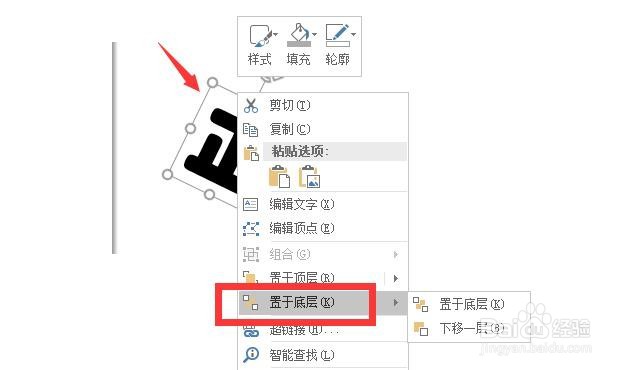
6、插入文字,右键点击文本框选择置于底层。
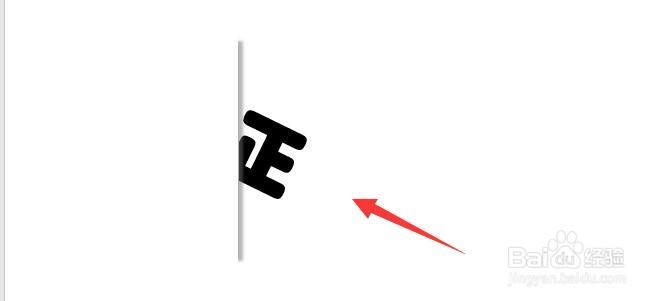
7、文字从背景中钻出的效果制作完成,效果如下图所示。
时间:2026-04-23 15:39:22
1、点击插入,形状,插入一个矩形。
2、右键点击图形,选择白色填充,无轮廓。
3、再绘制一个灰色的矩形,深灰色到浅灰色从左向右渐变。
4、点击右侧面板的效果按钮,设置发光效果,参数根据显示效果调整。
5、点击白色矩形右键选择置于顶层,放置在灰色矩形上方并覆盖左侧。
6、插入文字,右键点击文本框选择置于底层。
7、文字从背景中钻出的效果制作完成,效果如下图所示。
