Word文档中怎么给内容插入并添加批注信息

 时间:2024-10-14 00:28:48

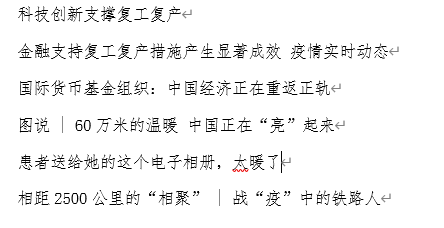
1、打开需要批注的文档,将内容调整到需要进行批注的部分;
Word文档中怎么给内容插入并添加批注信息

2、选择需要批注的内容,选择上后可以看到内容被添加了灰色底色;

Word文档中怎么给内容插入并添加批注信息

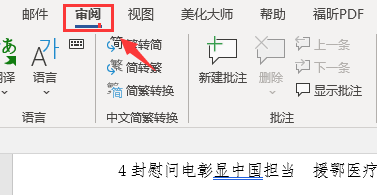
3、点击工具栏<审阅>选项卡;

Word文档中怎么给内容插入并添加批注信息

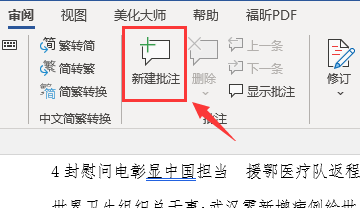
4、在审阅选项卡中点击<新建批注>选项;

Word文档中怎么给内容插入并添加批注信息

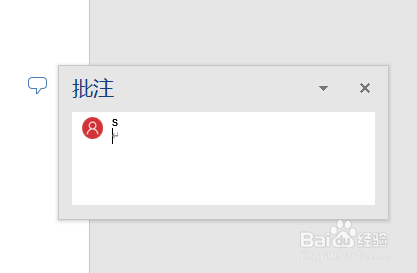
5、在Word文档的右边会出现一个文本框,并带有会话标志;

Word文档中怎么给内容插入并添加批注信息

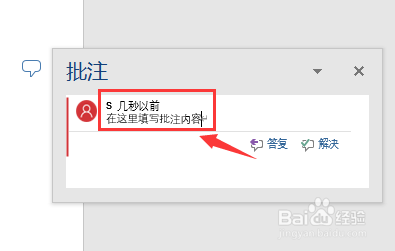
6、在这里填写入需要批注内容,批注完毕,直接关闭就可以;

Word文档中怎么给内容插入并添加批注信息

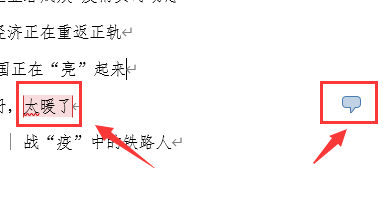
7、这时候我们可以在文档的正文部分,看到被添加批注的内容右侧有一个会话的标志,表示此内容包含批注信息;

Word文档中怎么给内容插入并添加批注信息

8、鼠标移动到批注部分对应的内容部分会变成红色底纹,表示此部分内容和批注的对应关系;
Word文档中怎么给内容插入并添加批注信息

9、以上就是Word文档中怎么给内容插入并添加批注信息的步骤,感谢您的阅读;

  • wps页面颜色填充效果,纹理,羊皮纸
  • 距正文0.2厘米怎么设置
  • word文字效果映像怎么设置
  • 怎么添加着重号
  • 文字阴影效果怎么设置
  • 热门搜索
    灌肠怎么做好吃 worked怎么读 性感美女图片大全 燕京理工学院怎么样 年糕的做法家常做法 黄豆怎么做好吃 影视大全免费高清版下载 支气管炎的治疗方法 机器人图片大全大图 背单词方法