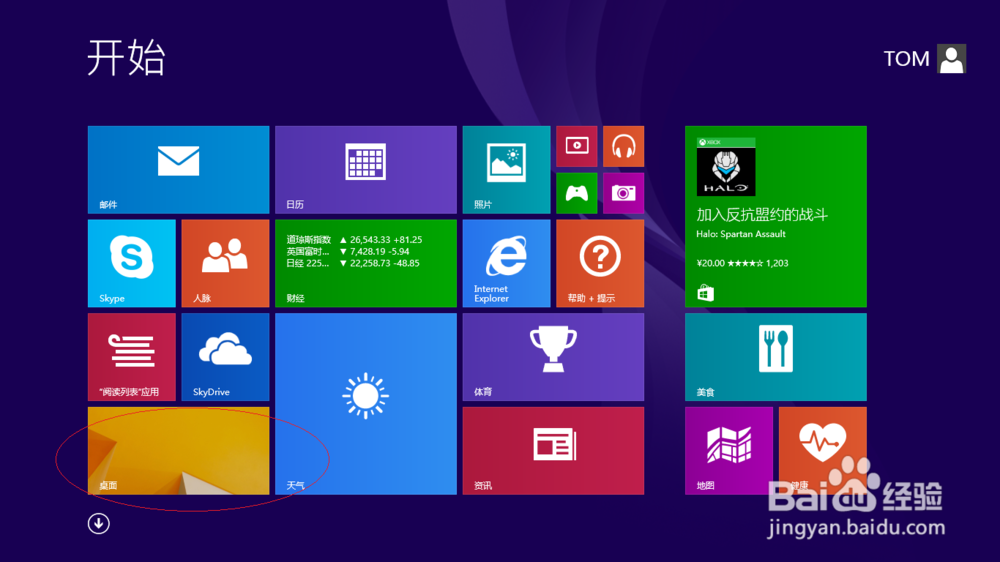
1、启动Windows 8操作系统,点击"桌面"磁贴。
2、鼠标右击Windows徽标,弹出快捷菜单选择"控制面板"项。

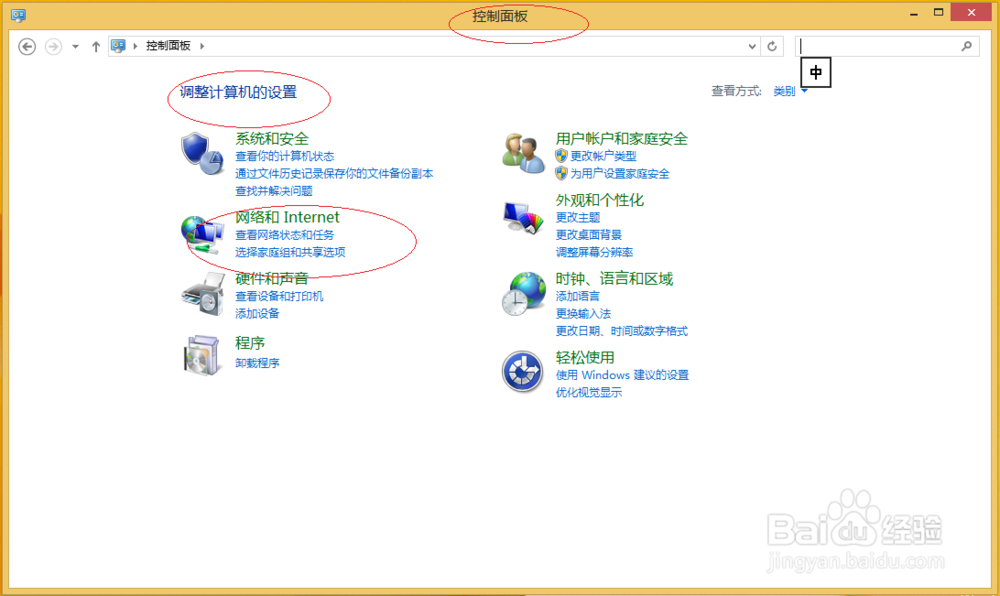
3、唤出"控制面板"程序窗口,点击"网络和Internet"图标。
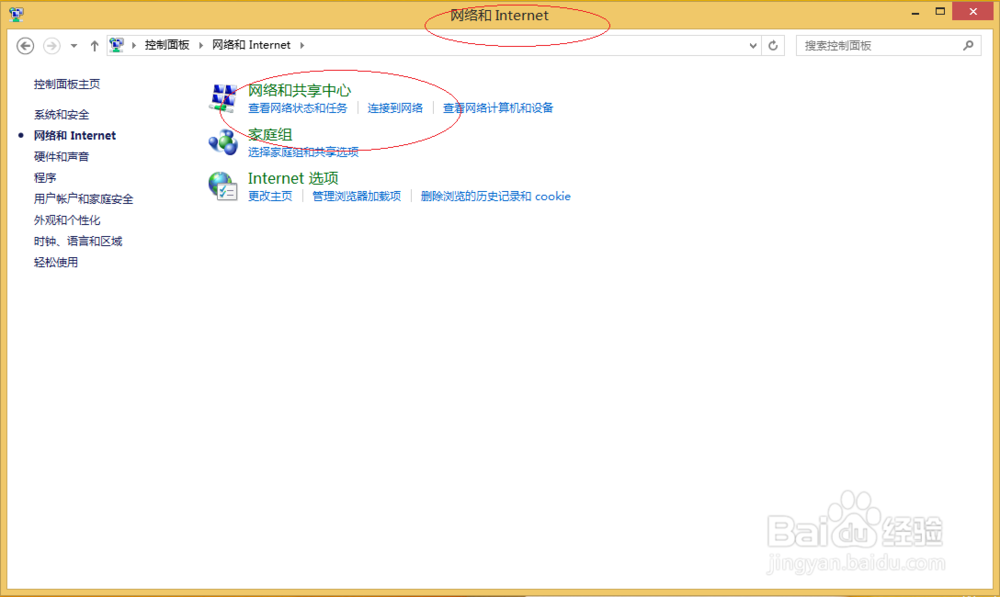
4、唤出"网络和Internet"选项界面,点击"网络和共享中心"图标。
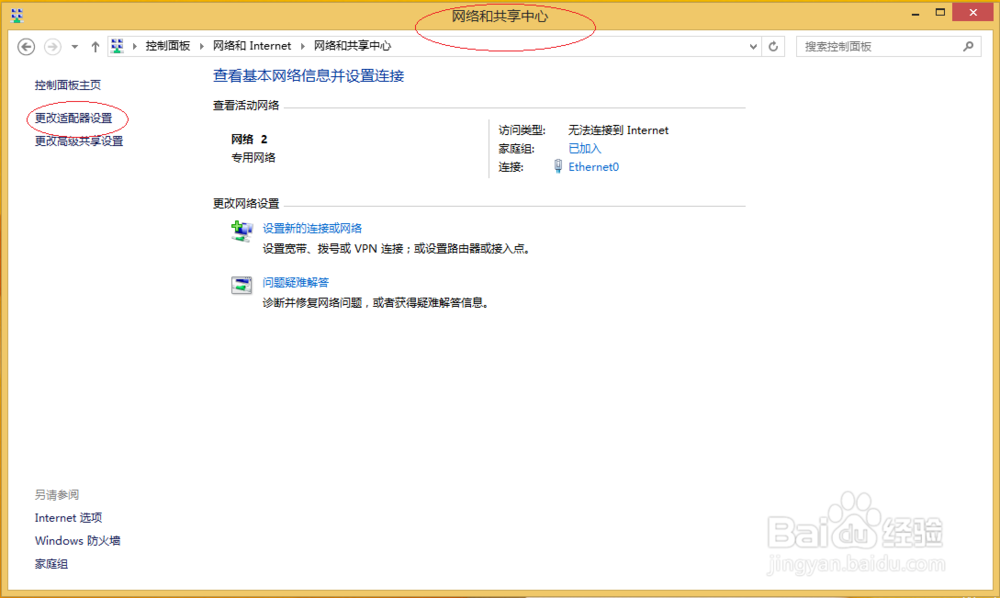
5、唤出"网络和共享中"选项界面,点击左侧"更改适配器设置"项。
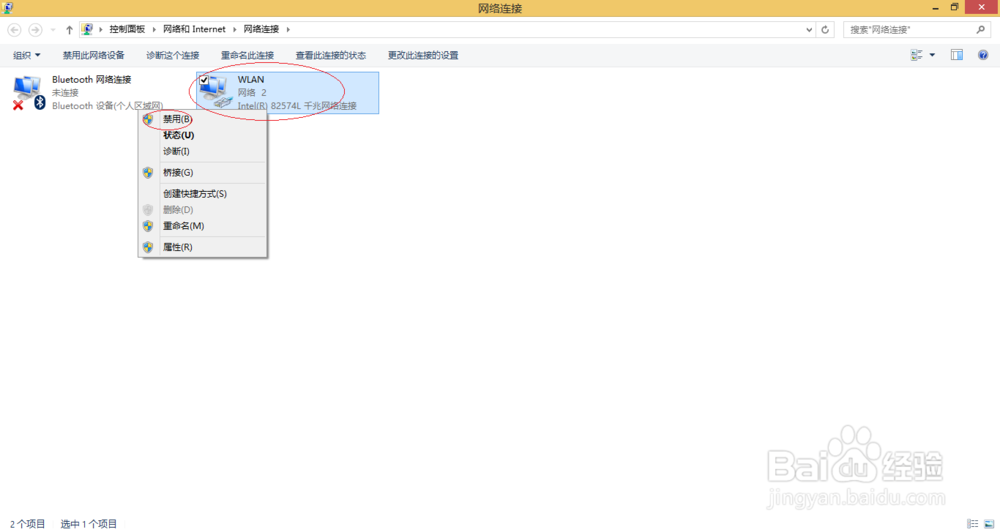
6、鼠标右击"网络连接→WLAN"图标,弹出快捷菜单选择"禁用"项。
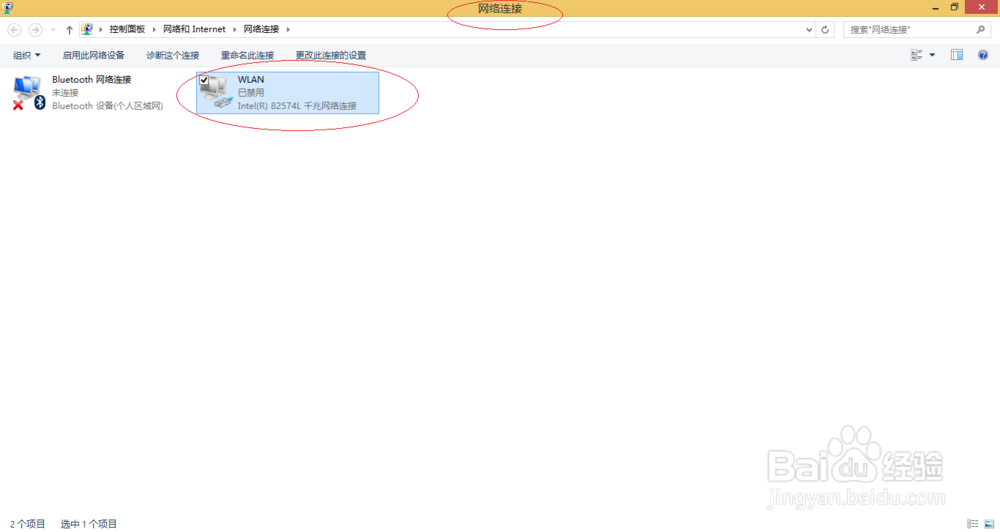
7、完成禁用无线网卡的操作,本例到此希望对大家能有所帮助。
时间:2026-04-21 19:33:17
1、启动Windows 8操作系统,点击"桌面"磁贴。
2、鼠标右击Windows徽标,弹出快捷菜单选择"控制面板"项。
3、唤出"控制面板"程序窗口,点击"网络和Internet"图标。
4、唤出"网络和Internet"选项界面,点击"网络和共享中心"图标。
5、唤出"网络和共享中"选项界面,点击左侧"更改适配器设置"项。
6、鼠标右击"网络连接→WLAN"图标,弹出快捷菜单选择"禁用"项。
7、完成禁用无线网卡的操作,本例到此希望对大家能有所帮助。
