1、打开相应图片;
先复制图层;如图:

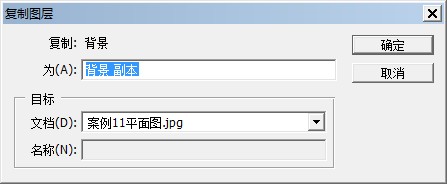
2、然后选中复制的图像图层;
单击“图像”;
单击“裁切”;

3、按需选择
若图片四周是透明的,可选择“透明像素”(Photoshop如何自动裁切图片透明区域?)
若图片四周是其他颜色或空白,可选择“左上角像素颜色“或“右下角像素颜色”,如图:
然后按需选择裁切掉哪些区域“顶、底、左、右”,可以选择部分区域,也可以选择裁切掉四周的所有空白区域;
最后单击“确定”;

4、裁切以后的效果如图:

时间:2026-05-08 11:28:45
1、打开相应图片;
先复制图层;如图:
2、然后选中复制的图像图层;
单击“图像”;
单击“裁切”;
3、按需选择
若图片四周是透明的,可选择“透明像素”(Photoshop如何自动裁切图片透明区域?)
若图片四周是其他颜色或空白,可选择“左上角像素颜色“或“右下角像素颜色”,如图:
然后按需选择裁切掉哪些区域“顶、底、左、右”,可以选择部分区域,也可以选择裁切掉四周的所有空白区域;
最后单击“确定”;
4、裁切以后的效果如图:
