win7怎么共享文件设置

 时间:2026-02-14 10:01:36

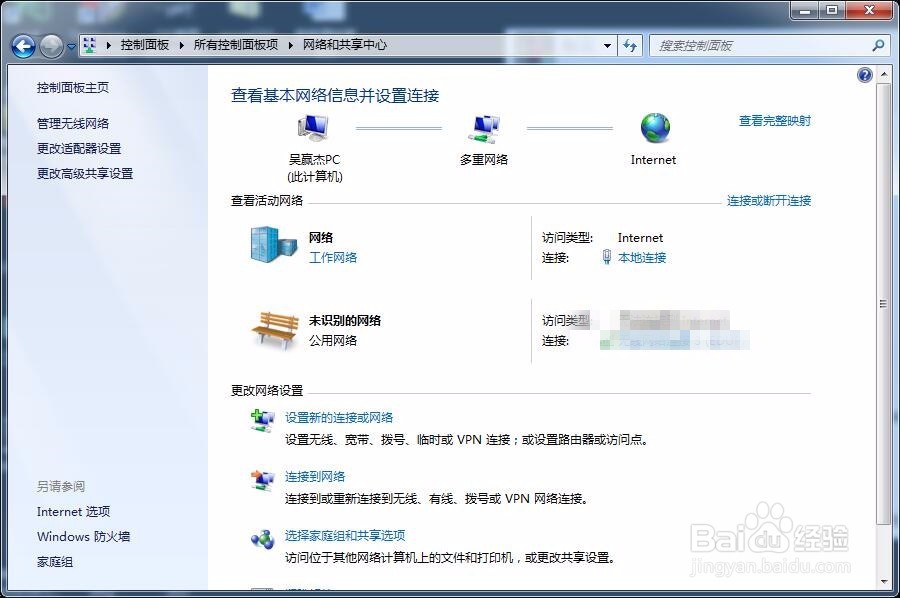
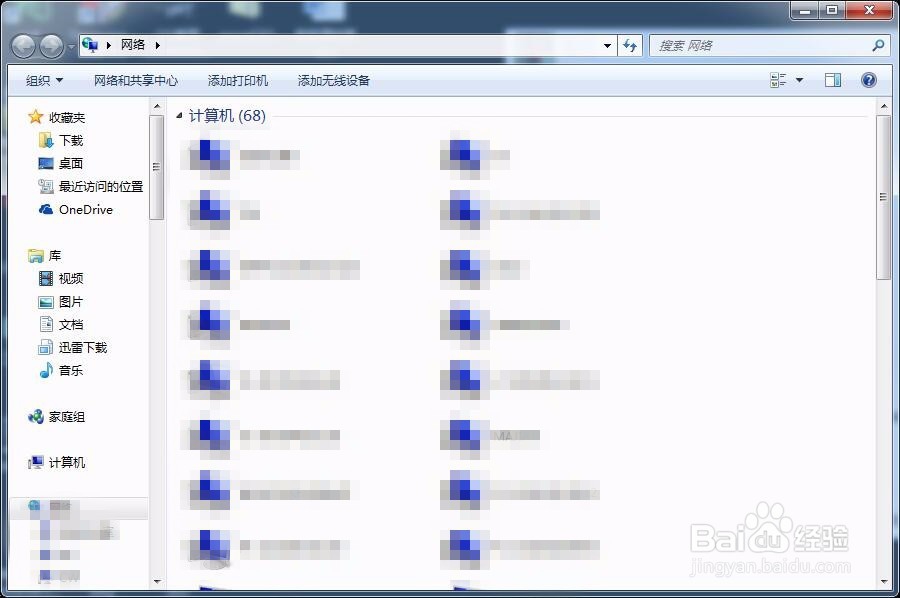
1、首先打开网络,可以双击桌面的图标,也可以从桌面右下角的信号图标上打开
win7怎么共享文件设置

2、打开网络和共享中心,点击左边更改高级共享设置

win7怎么共享文件设置

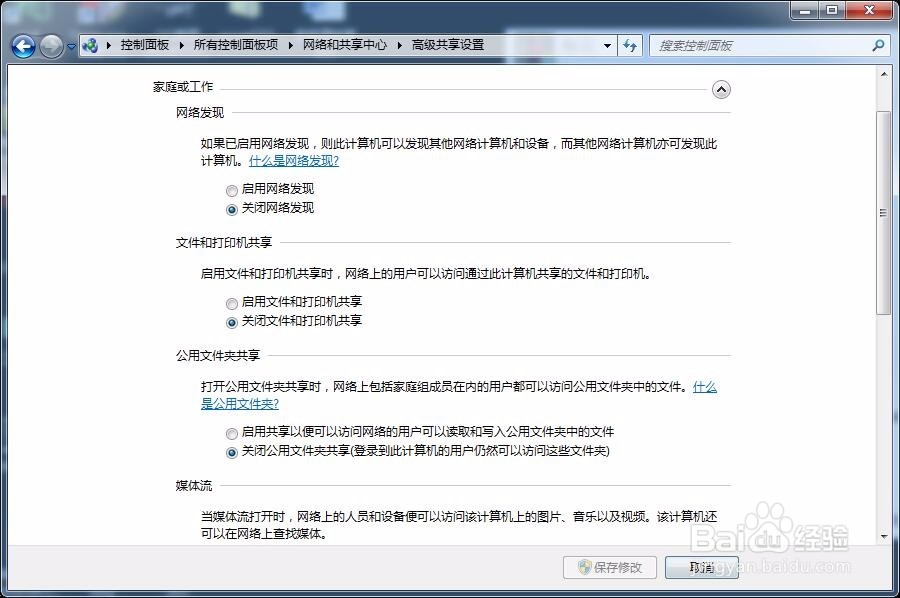
3、弹出如下对话框

win7怎么共享文件设置

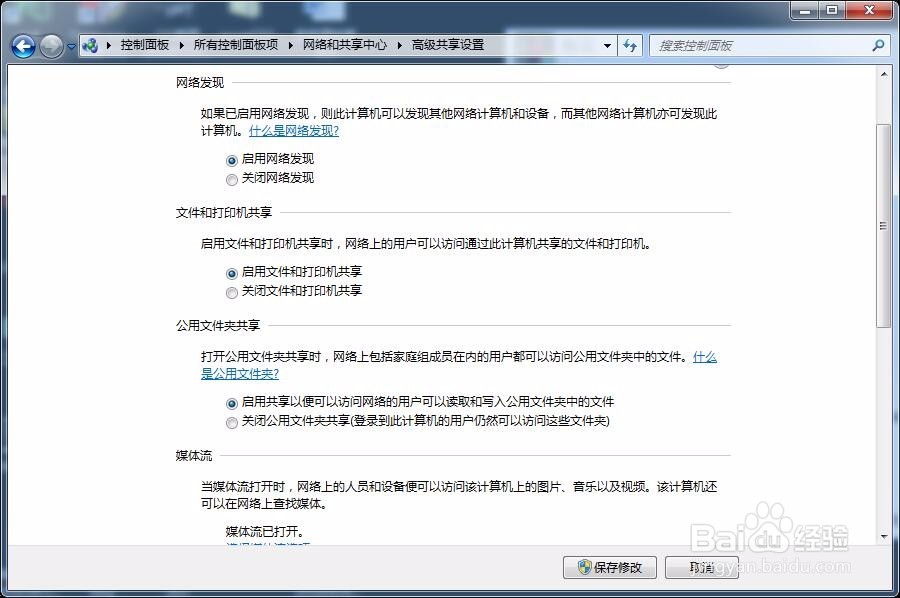
4、选择启用网络发现,启用文件和打印机共享

win7怎么共享文件设置

5、右击桌面上计算机图标,点击管理,出现该对话框

win7怎么共享文件设置

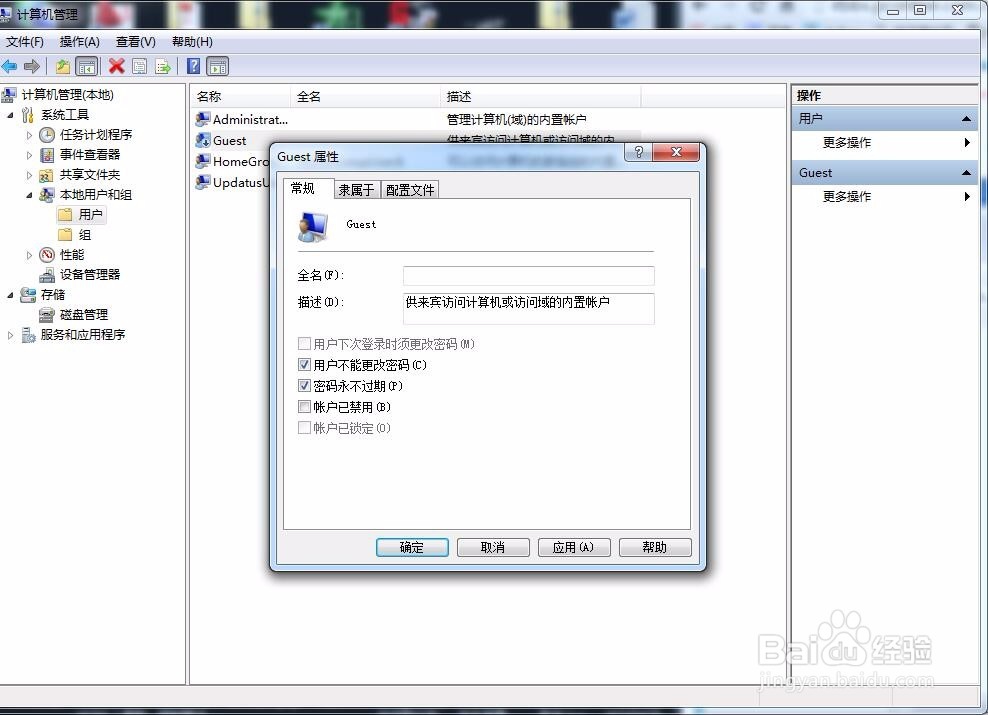
6、双击本地用户和组,点击双击用户,然后双击Guest,弹出对话框。

把账户已禁用不勾选,并点击确定按钮
win7怎么共享文件设置

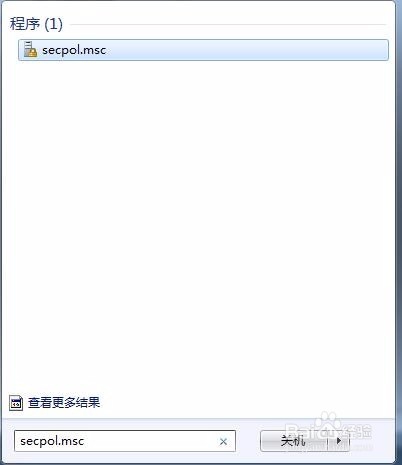
7、鼠标移到左下角,点击开始按钮,输入secpol.msc,打开

win7怎么共享文件设置

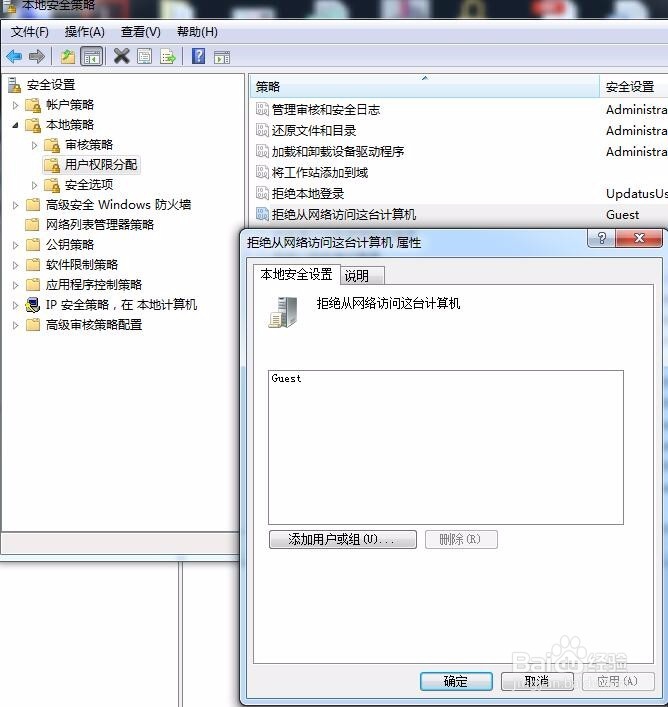
8、点击左侧本地策略,用户权限分配,然后右侧点击拒绝从网络访问这台计算机。出现对话框。选择并删除Guest
win7怎么共享文件设置

9、左侧选择安全选项,右侧双击网络访问:本地账户的共享和安全模型。

弹出对话框选择仅来宾。确定。

win7怎么共享文件设置

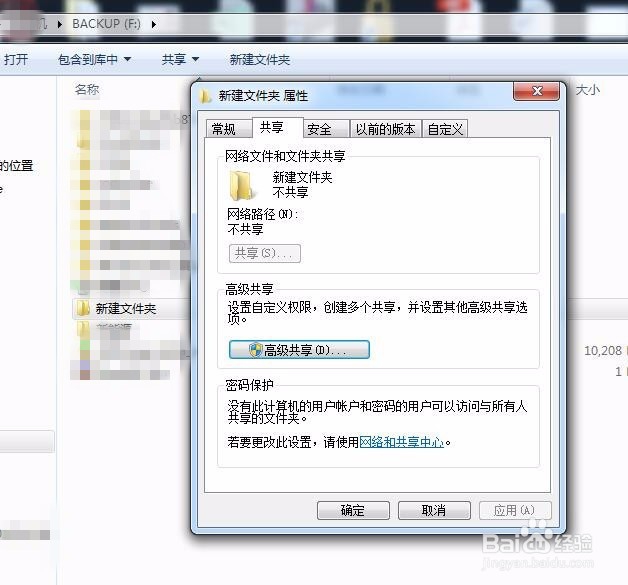
10、选择你要共享的文件夹,又击共享,高级共享

win7怎么共享文件设置

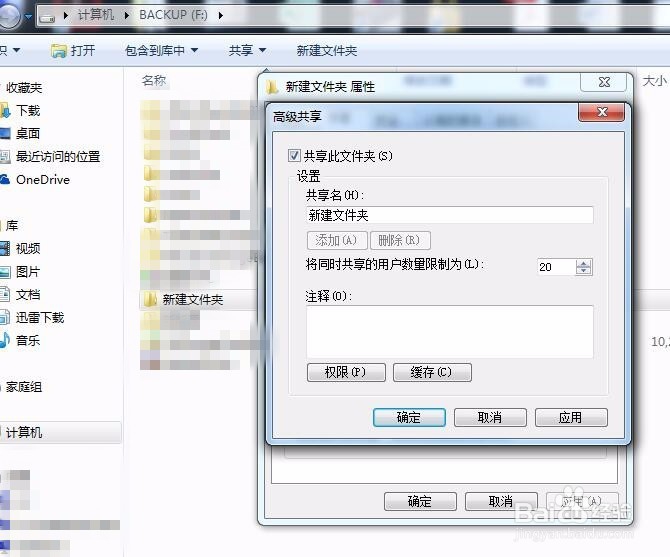
11、在共享此文件夹之前打钩,并确定。这样就大功告成了

win7怎么共享文件设置

  • win7系统共享文件的设置
  • Win7设置共享文件的方法和步骤
  • Win7如何使用家庭组共享文件
  • win7电脑蓝牙怎么开
  • win7如何重装系统
  • 热门搜索
    新浪微博怎么发微博 小米平板怎么样 电脑顿号怎么打出来 带开关的插座怎么接线 档案丢了怎么办 核桃怎么吃 皮肤暗黄怎么调理 怎么炖牛肉 怎么告白 一帆风顺怎么养