怎么批量去除EXCEL单元格中的空格字符?

 时间:2026-02-12 04:02:24

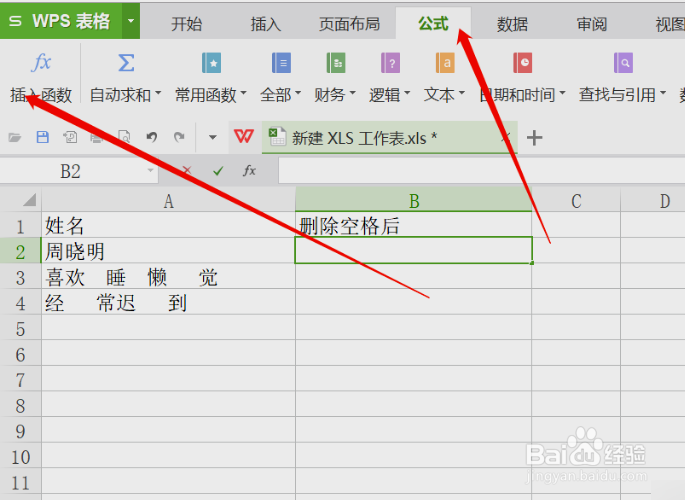
1、首先在电脑上打开目标excel文件,用鼠标点击要编辑的单元格。

怎么批量去除EXCEL单元格中的空格字符?

2、然后点击菜单选项“公式”页面中的“插入函数”选项。

怎么批量去除EXCEL单元格中的空格字符?

3、然后在函数对话框内输入“SUBSTITUTE”,点击查找函数。

怎么批量去除EXCEL单元格中的空格字符?

4、接下来设置函数参数,在“字符串”中输入要编辑的文本单元格。

怎么批量去除EXCEL单元格中的空格字符?

5、然后在“源字符串”中输入“  ”(注意:引号中间输入空格,代表修改有空格的地方)。

怎么批量去除EXCEL单元格中的空格字符?

6、接着在“新字符串”中输入“”(注意:引号中间不要输入空格,代表修改为无空格)。

怎么批量去除EXCEL单元格中的空格字符?

7、点击确定后,拖动单元格就能批量删除空格部分。完成以上设置后,即可批量去除EXCEL单元格中的空格字符。

怎么批量去除EXCEL单元格中的空格字符?

  • 怎么批量去除EXCEL单元格中的空格字符?
  • excel快速填充不同单元格的不同内容
  • Excel提取两列之间的不相同值
  • EXCEL如何批量选取表格里非空白单元格
  • excel快速清空前后空字符串
  • 热门搜索
    怎么看电脑的ip地址 花王纸尿裤怎么样 马牌轮胎怎么样 怎么查快递单号 庶怎么读 社保卡怎么办 上台演讲紧张怎么办 居住证怎么办理 朋友用英语怎么说 长智齿怎么办