如何调整桌面图标颜色质量

 时间:2025-01-04 15:23:45

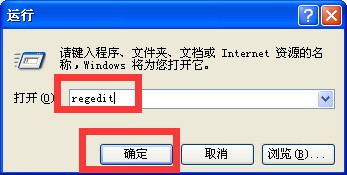
1、【运行】的窗口,打开注册表输入“regedit”的命令,然后点击“运行”。
如何调整桌面图标颜色质量

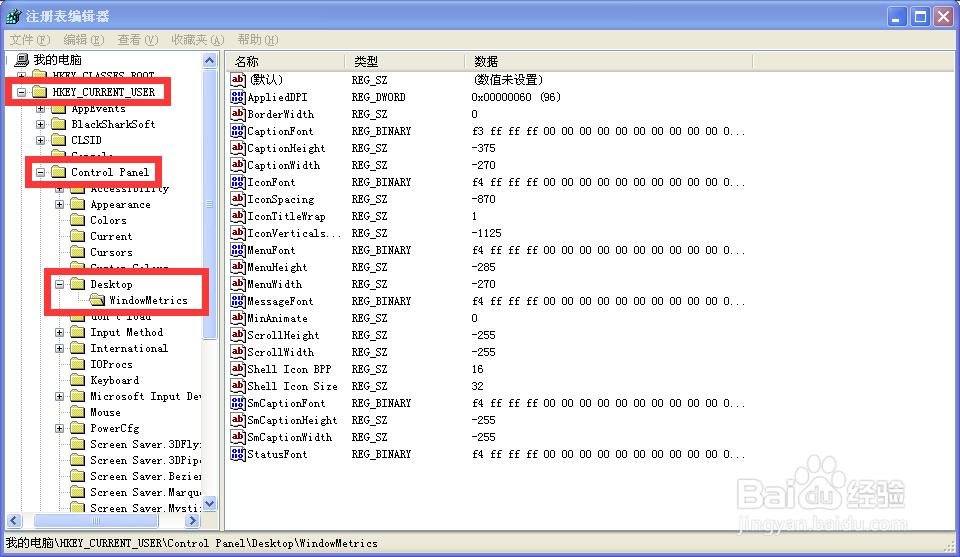
2、【注册表编辑器】的窗口,找到HKEY_CURRENT_USER。

如何调整桌面图标颜色质量

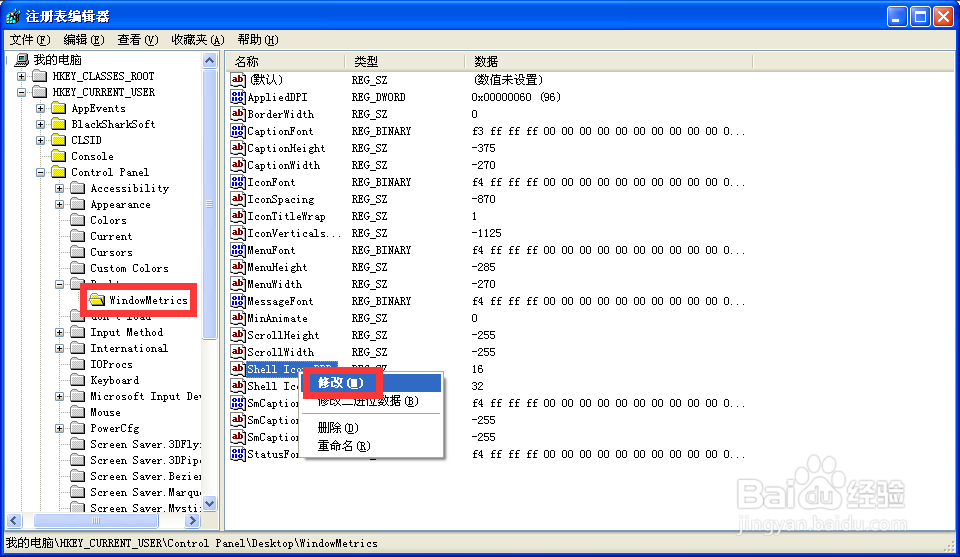
3、然后展开HKEY_CURRENT_USER\Control Panel\Desktop\WindowMetrics。
如何调整桌面图标颜色质量

4、”WindowMetrics“的子键分支找到“Shell Icon BPP”,双击Shell Icon BPP”点击“修改”。
如何调整桌面图标颜色质量

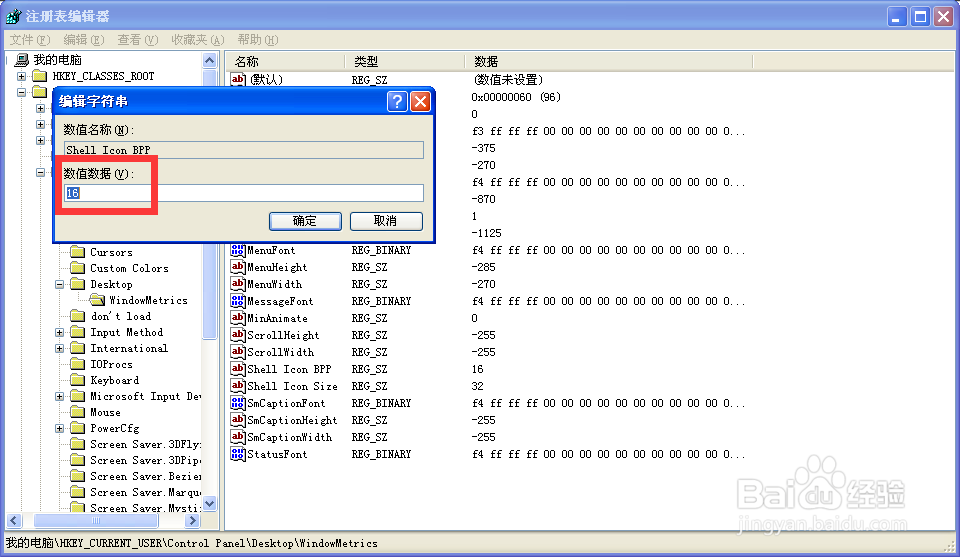
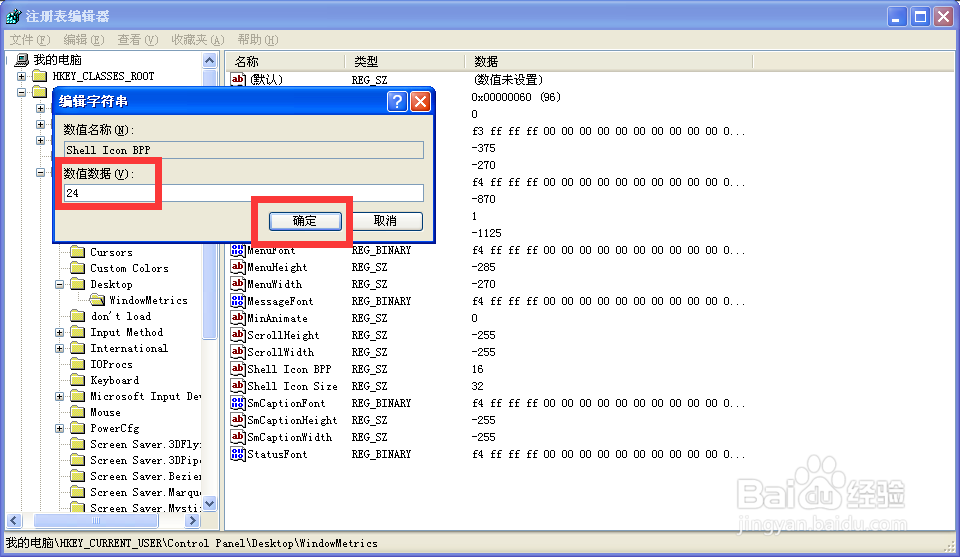
5、【编辑字符串】的窗口,数值数据默认的图标颜色为“16”。

如何调整桌面图标颜色质量

6、8、16、24、32,数值数据越高,颜色的质量就越高,根据自己所适合的图标参数所选,然后点击“确定”。
如何调整桌面图标颜色质量

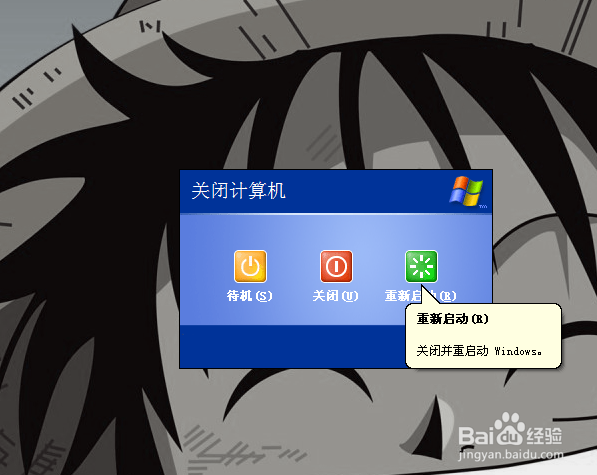
7、最后关闭【编辑字符串】的窗口,然后重启电脑即可。

如何调整桌面图标颜色质量
  • 红色羊角包的制作方法
  • 孩子记忆能力的培养:[1]10个月大
  • 日本留学:[5]在日本的经费支付人准备的材料
  • 长春到双辽火车时刻表怎么查
  • 德军总部详尽版攻略之十一
  • 热门搜索
    itunes怎么更新 自动取款机怎么用 经典电视剧大全 cf名字大全 意外险怎么报销 手抄报设计图案大全 结婚祝福语大全 打仗的电视剧大全 我怎么当上皇帝 老人与海简介