如何利用ppt制作照片特效效果

 时间:2026-02-15 06:24:08

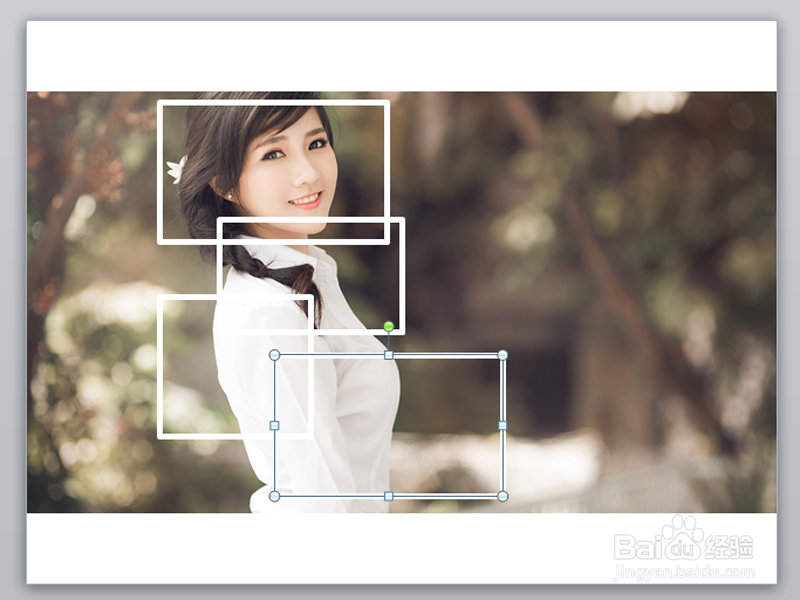
1、首先启动ppt2010,执行插入-图片命令,插入一副人物照片。

如何利用ppt制作照片特效效果

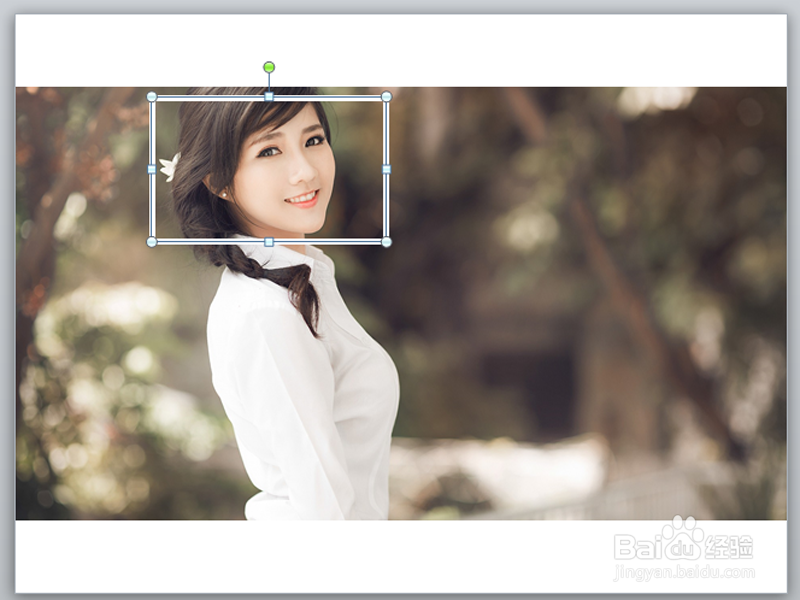
2、执行插入-形状命令,从下拉菜单中选择长方形,并绘制一个长方形。

如何利用ppt制作照片特效效果

3、执行格式-形状填充命令,设置无颜色填充,接着设置形状轮廓为白色,粗细为6磅。
如何利用ppt制作照片特效效果

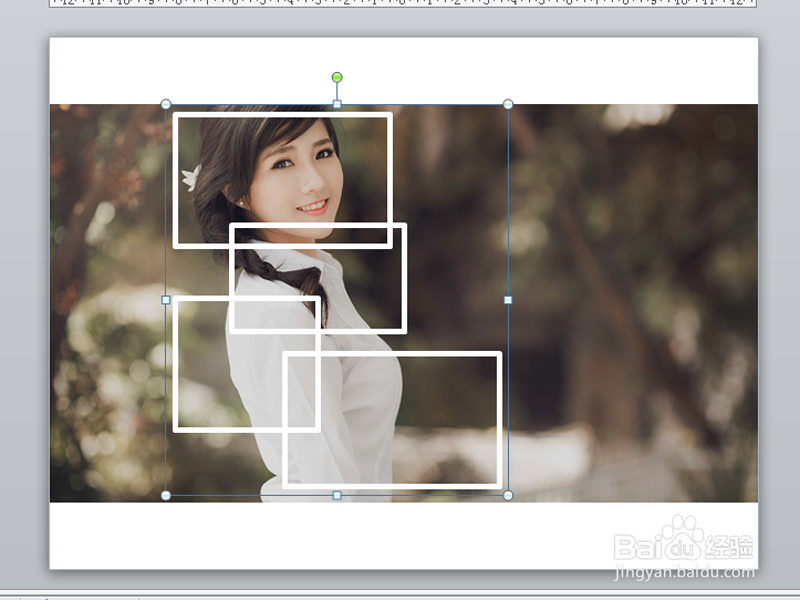
4、选择矩形执行复制粘贴命令,复制三个,并调整大小和位置。

如何利用ppt制作照片特效效果

5、按住shift键选择四个矩形,执行ctrl+g组合,使他们组合在一起。
如何利用ppt制作照片特效效果

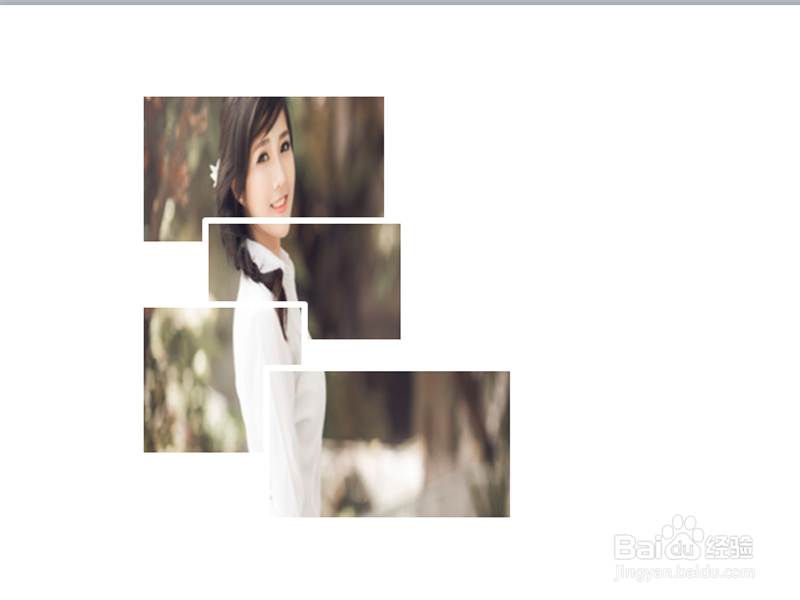
6、选择组合框,执行格式-形状填充命令,填充为同一张图片,并删除背景图片。
如何利用ppt制作照片特效效果

7、右键单击矩形从下拉菜单中选择图片另存为命令,将其保存在桌面上即可,打开查看效果。

如何利用ppt制作照片特效效果

如何利用ppt制作照片特效效果

  • 怎么将PPT图片转换为smartart
  • ppt页面设置可设置的最大尺寸
  • powerpoint中怎么给文本框添加底色#校园分享#
  • ppt怎么设置选择时显示浮动工具栏?
  • ppt怎么给形状做倒影效果?
  • 热门搜索
    我的世界地狱疣怎么得 一本和二本的区别在哪里 克隆好友怎么弄 台儿庄旅游 如何克服紧张心理 薄荷叶泡水喝的功效 卡仕达导航怎么样 西宁旅游包车 如何关闭防火墙 钢筋符号怎么输入