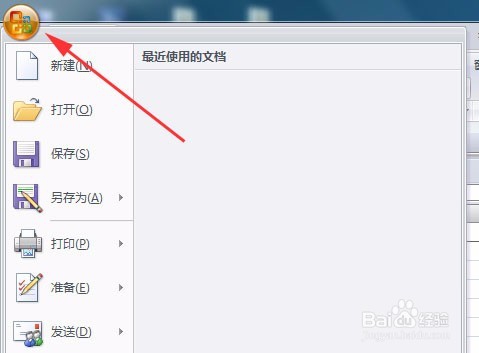
1、单击“office”按钮,打开office下拉菜单。
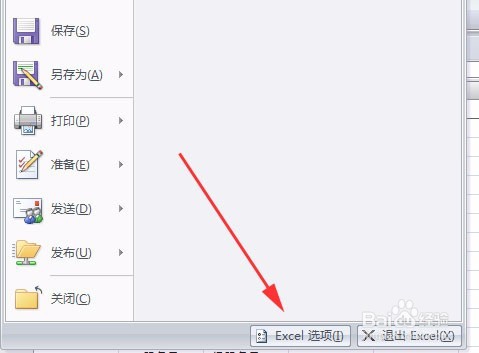
2、单击下拉菜单右下角的“Excel选项”命令。
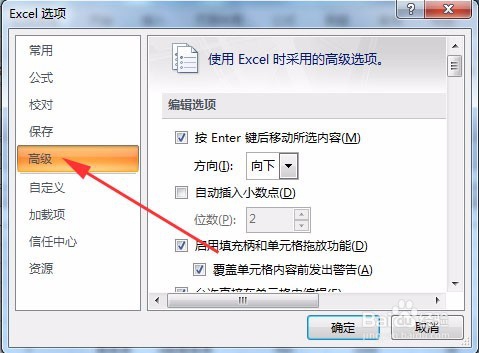
3、在打开的“Excel选项”对话框中,单击“高级”选项。
4、向下拖动对话框的垂直滚动条,直至显示“此工作簿的显示选项”。
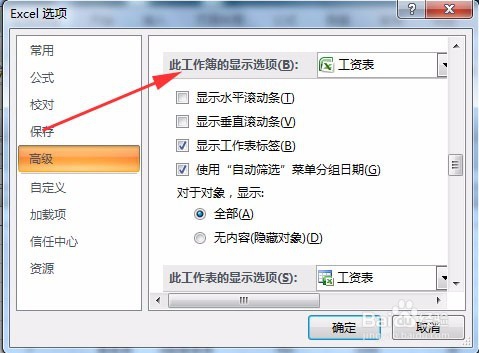
5、单击“显示水平滚动条”或“显示垂直滚动条”前面的复选框,使其选中。
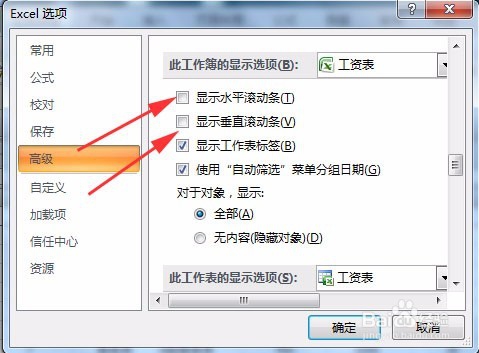
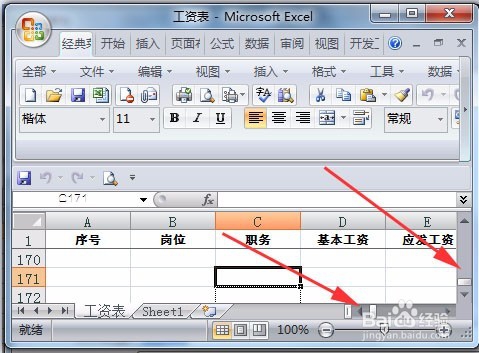
6、单击对话框右下角的“确定”按钮,退出对话框,表格的垂直滚动条或水平滚动条即重新显示出来了。
时间:2026-04-26 08:33:30
1、单击“office”按钮,打开office下拉菜单。
2、单击下拉菜单右下角的“Excel选项”命令。
3、在打开的“Excel选项”对话框中,单击“高级”选项。
4、向下拖动对话框的垂直滚动条,直至显示“此工作簿的显示选项”。
5、单击“显示水平滚动条”或“显示垂直滚动条”前面的复选框,使其选中。
6、单击对话框右下角的“确定”按钮,退出对话框,表格的垂直滚动条或水平滚动条即重新显示出来了。
