2010版word文档中表格求平均值如何运用公式计算

 时间:2026-02-14 07:14:44

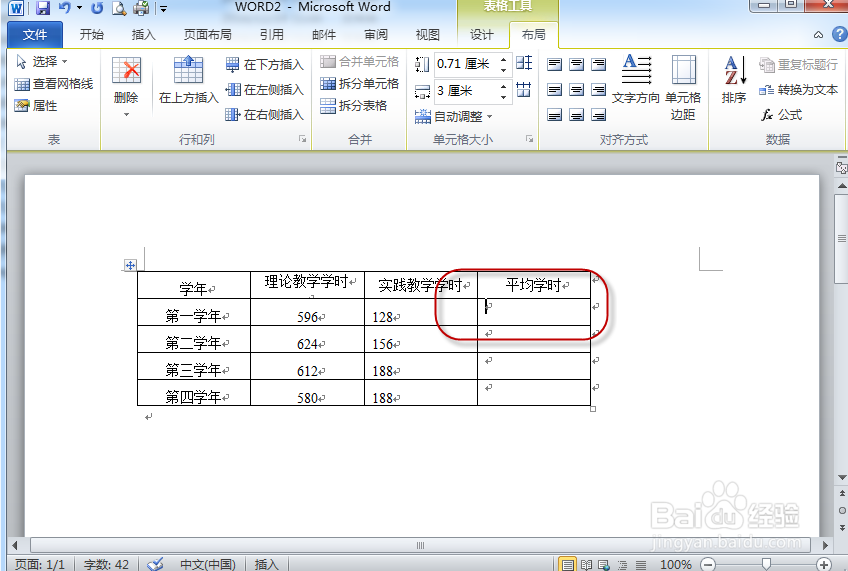
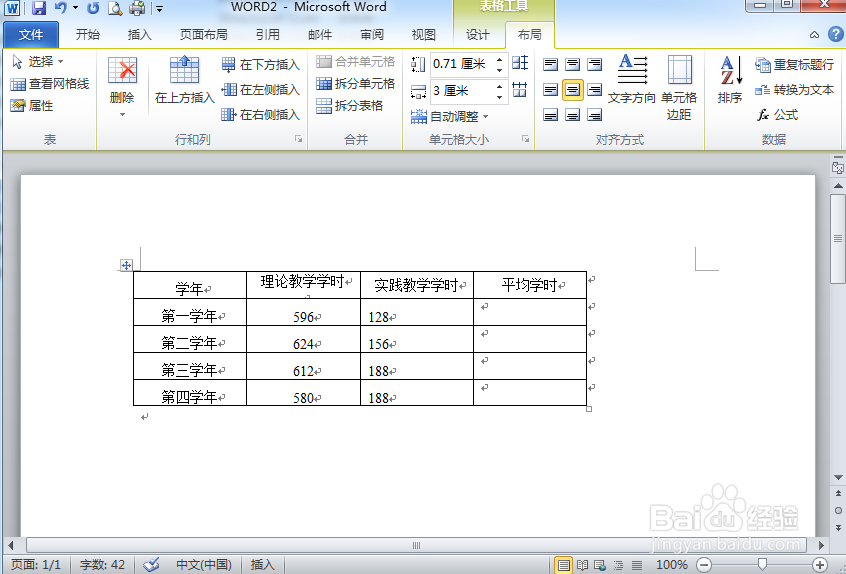
1、打开要编辑的WORD档,例,如图

2010版word文档中表格求平均值如何运用公式计算

2、把鼠标移至要求平均值的位置(表格内);例,如图

2010版word文档中表格求平均值如何运用公式计算

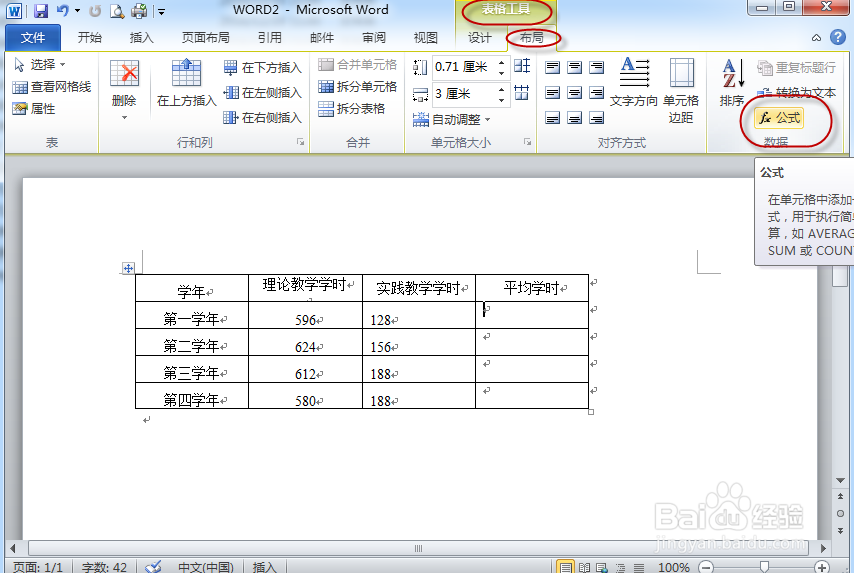
3、点击菜单“表格工具”、“布局”、“公式”;例,如图

2010版word文档中表格求平均值如何运用公式计算

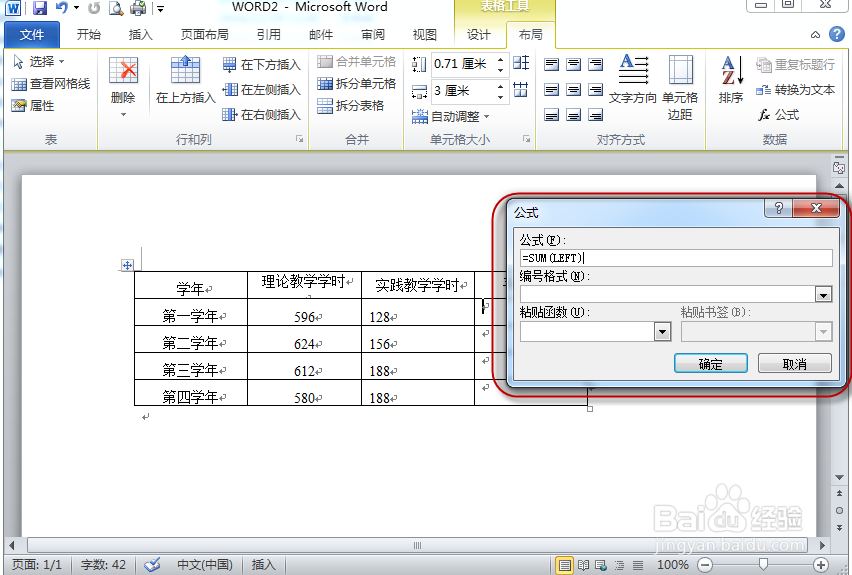
4、跳出“公式”对话框,如图

2010版word文档中表格求平均值如何运用公式计算

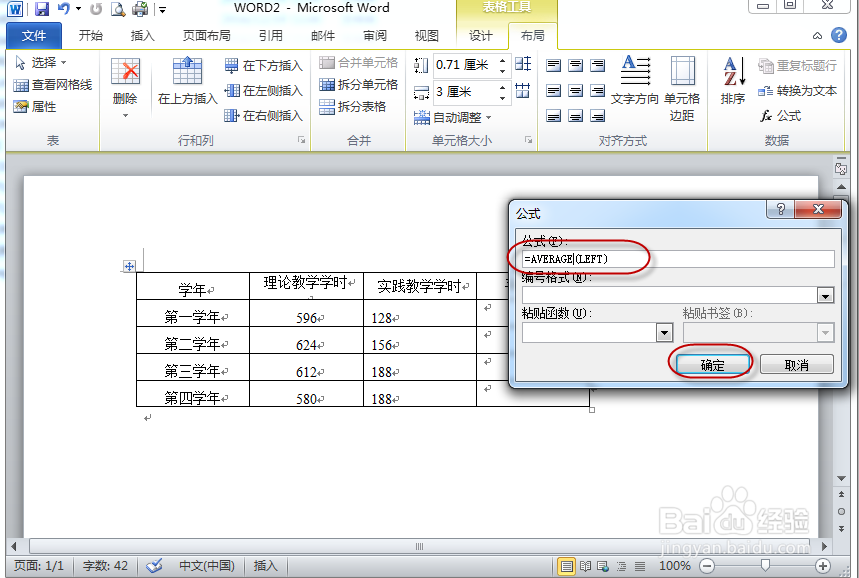
5、因为要求平均值的数据都在表格的左边,左边的英文是LEFT,平均值的英文是AVERAGE,所在在“公式(F)”里输入=AVERAGE(LEFT),点击“确定”;例,如图
2010版word文档中表格求平均值如何运用公式计算

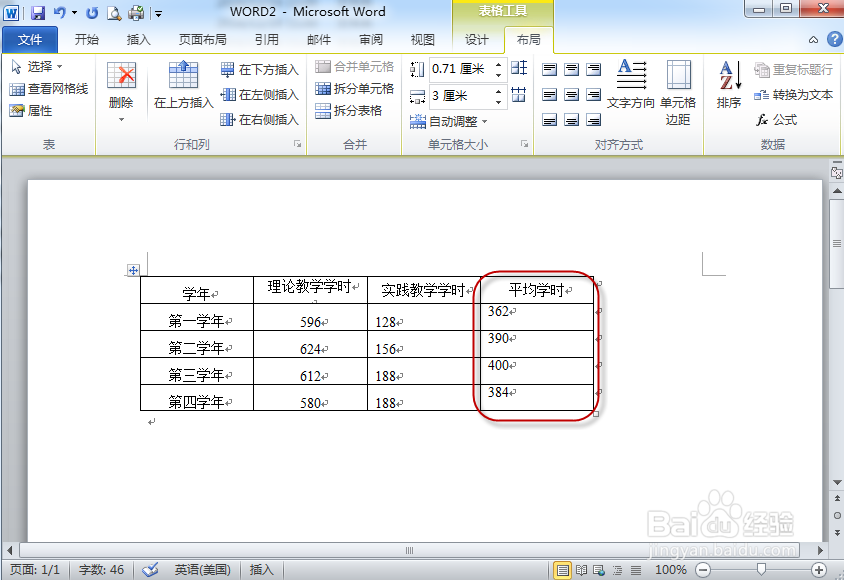
6、点击“确定”后,平均值的结果就显示在指定的单元格中了;例,如图

2010版word文档中表格求平均值如何运用公式计算

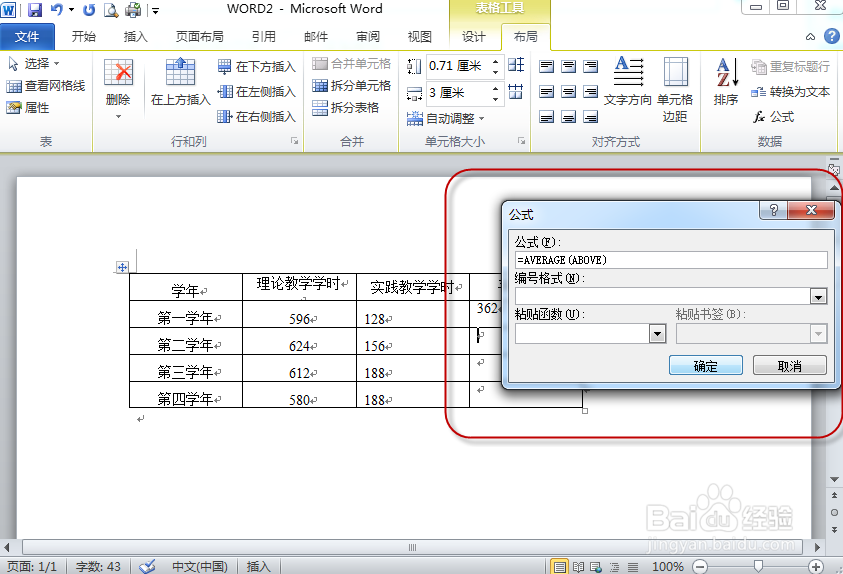
7、其它同列的也需要求平均值的,操作方式与上相同。

注意:WORD中求平均值与EXCEL不同,不可以下拉哦,要一个一个操作;例,如图
2010版word文档中表格求平均值如何运用公式计算

8、有几个求平均值的就要做几次,直到全部完成(这里=AVERAGE(LEFT)可以复制哦)。例,如图
2010版word文档中表格求平均值如何运用公式计算

9、以上希望能够帮到大家!

  • word表格怎么计算平均值
  • word函数在哪
  • word怎么设置项目符号
  • word怎么求平均值
  • 如何设置EXCLE表格样式的中等深浅色5
  • 热门搜索
    总是放屁是怎么回事 爱玛电动车怎么样 智齿发炎怎么办 肝不好怎么调理 胸痛是怎么回事 黄褐斑怎么治疗 微波炉怎么使用 着火了怎么办 猕猴桃怎么吃 怀孕一个月怎么打掉