Excel怎么防止单元格数值重复 如何限制数据重复

 时间:2026-04-24 14:55:50

1、首先在电脑上用Excel打开要编辑的表格,然后鼠标选中要编辑的列

Excel怎么防止单元格数值重复 如何限制数据重复

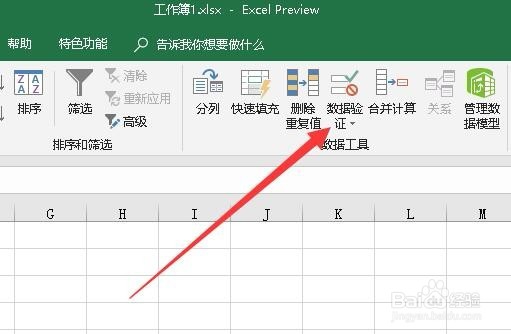
2、接下来我们点击Excel菜单栏中的数据菜单

Excel怎么防止单元格数值重复 如何限制数据重复

3、这时就会打开Excel数据菜单,在工具栏上找到“数据验证”按钮。

Excel怎么防止单元格数值重复 如何限制数据重复

4、在弹出的下拉菜单中,我们点击“数据验证”菜单项

Excel怎么防止单元格数值重复 如何限制数据重复

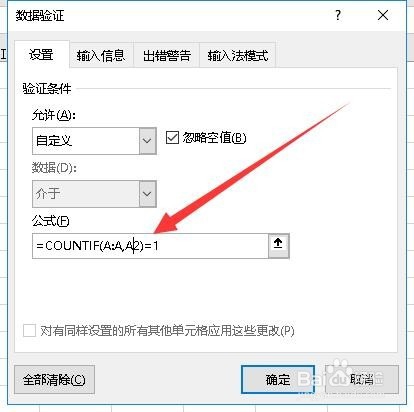
5、接下来就会打开Excel的数据验证窗口,在窗口中我们点击“验证条件”中的允许下拉按钮。

Excel怎么防止单元格数值重复 如何限制数据重复

6、在弹出的下拉菜单中,我们点击“自定义”菜单项。

Excel怎么防止单元格数值重复 如何限制数据重复

7、接下来我们在下面的公式框中输入=COUNTIF(A:A,A2)=1,最后点击确定按钮
Excel怎么防止单元格数值重复 如何限制数据重复

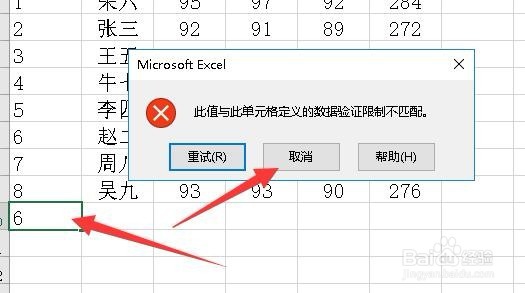
8、我们来看一下如果输入的数据与上面的数据重复的话,就会弹出一个限制的窗口,这样就不会再出现数据重复的情况了。
Excel怎么防止单元格数值重复 如何限制数据重复

  • Excel多列条件怎么筛选呢
  • sumif sumifs countifs sumproduct多条件汇总
  • 如何快速查找表格中一个或多个重复值?
  • EXCEL VLOOKUP函数一次性返回多列结果
  • Excel中的多级联动下拉菜单是怎么制作的
  • 热门搜索
    锦州旅游 孕妇可以吃桂圆吗 德玛西亚之力怎么玩 九华旅游 抚仙湖旅游 重庆的旅游景点 民间故事的特点 敦煌旅游 孕妇可以吃韭菜吗 离婚后多久可以复婚