拍照后怎样给照片中的人物加上刘海

 时间:2026-02-15 08:07:46

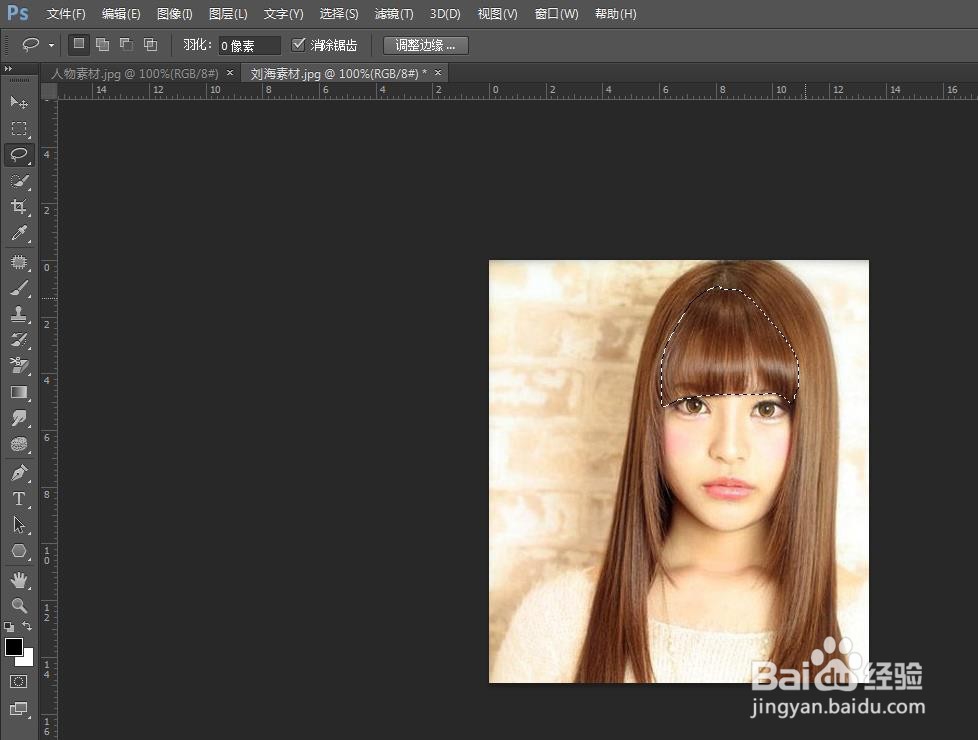
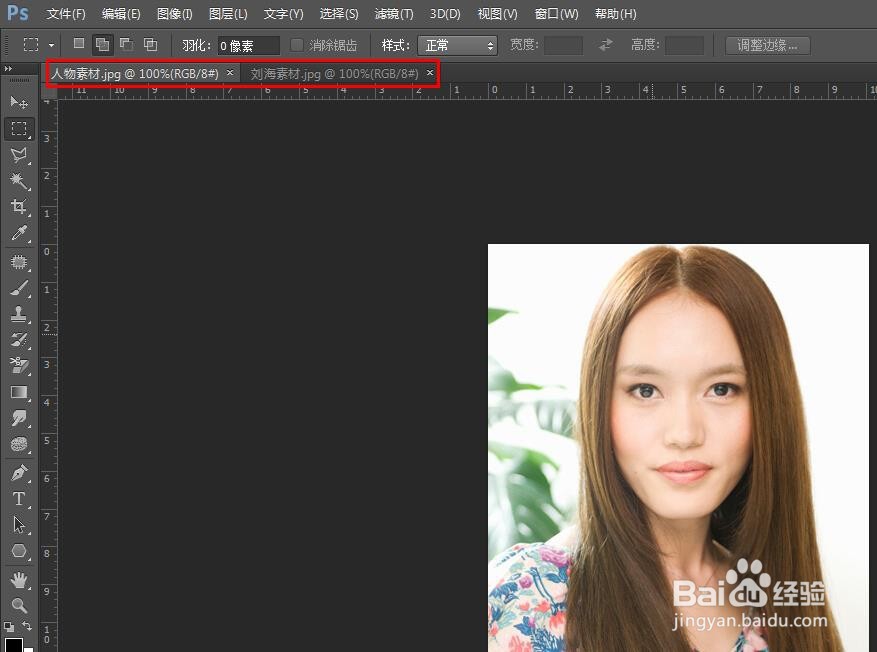
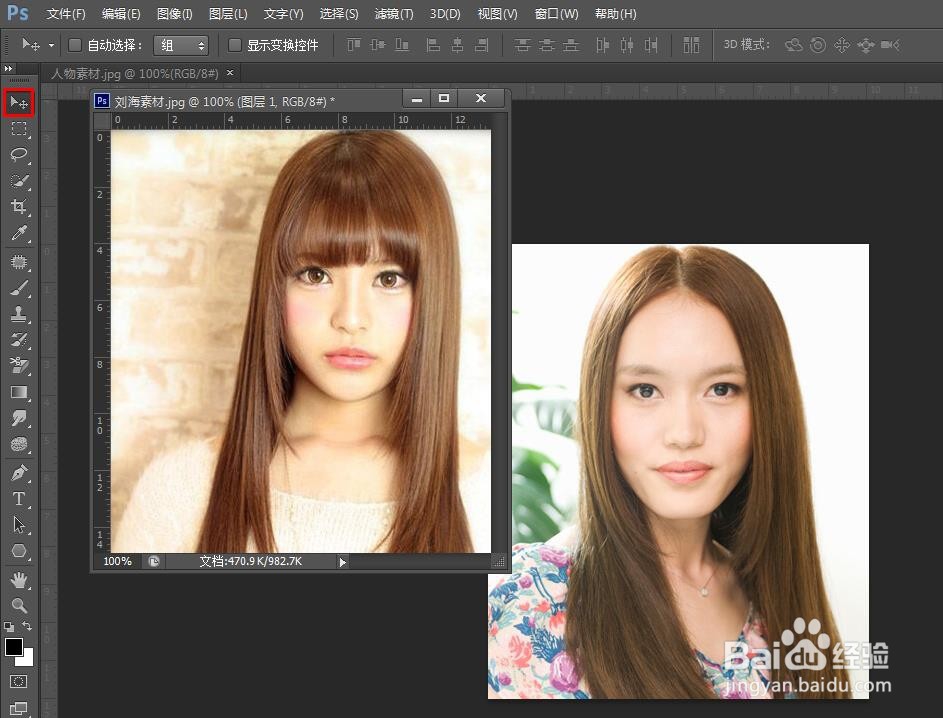
1、第一步:在ps软件中打开需要加刘海的照片和刘海素材图片。
拍照后怎样给照片中的人物加上刘海

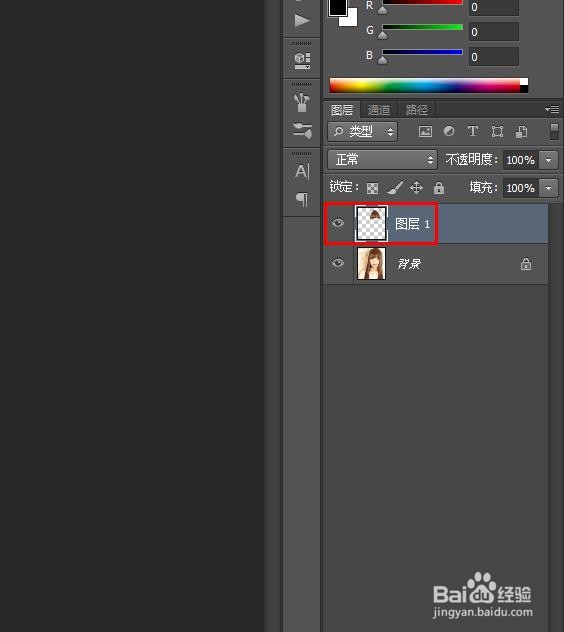
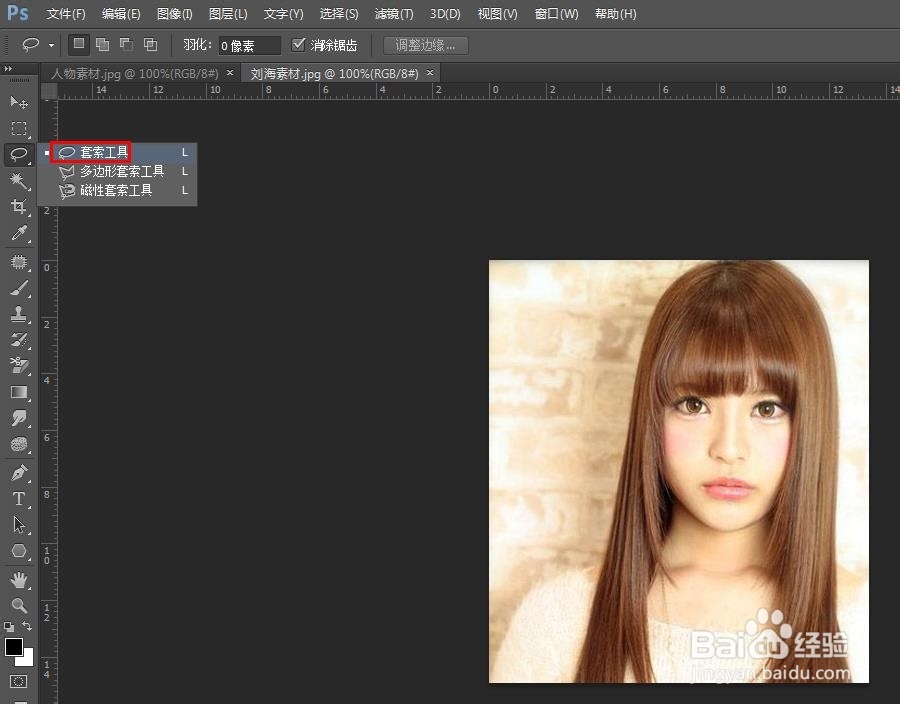
2、第二步:用套索工具选中刘海素材图片中的刘海部分,按Ctrl+J键复制出一个刘海图层。
拍照后怎样给照片中的人物加上刘海

拍照后怎样给照片中的人物加上刘海

拍照后怎样给照片中的人物加上刘海

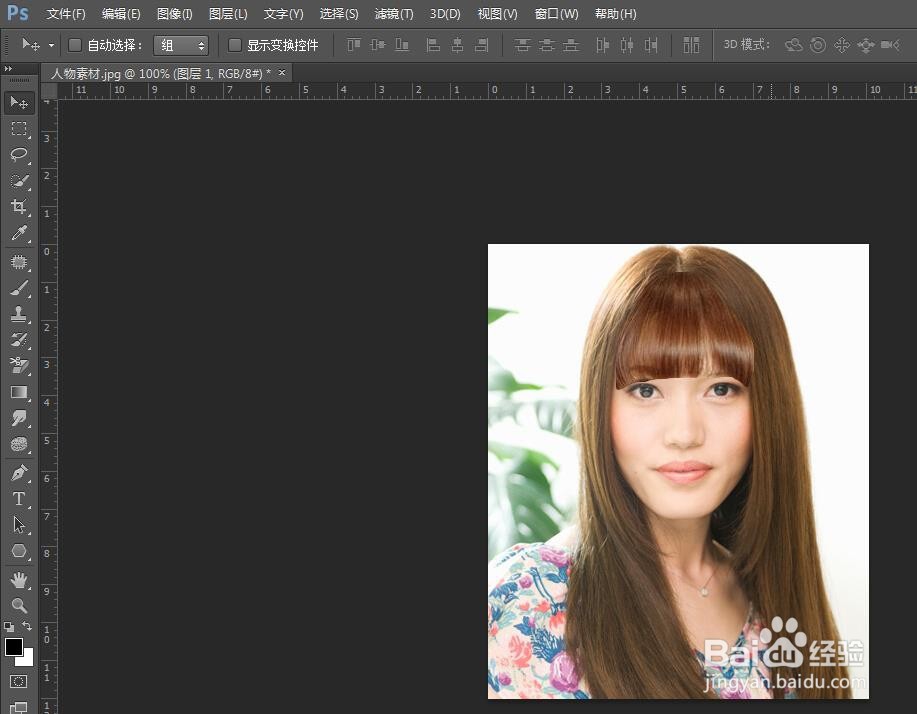
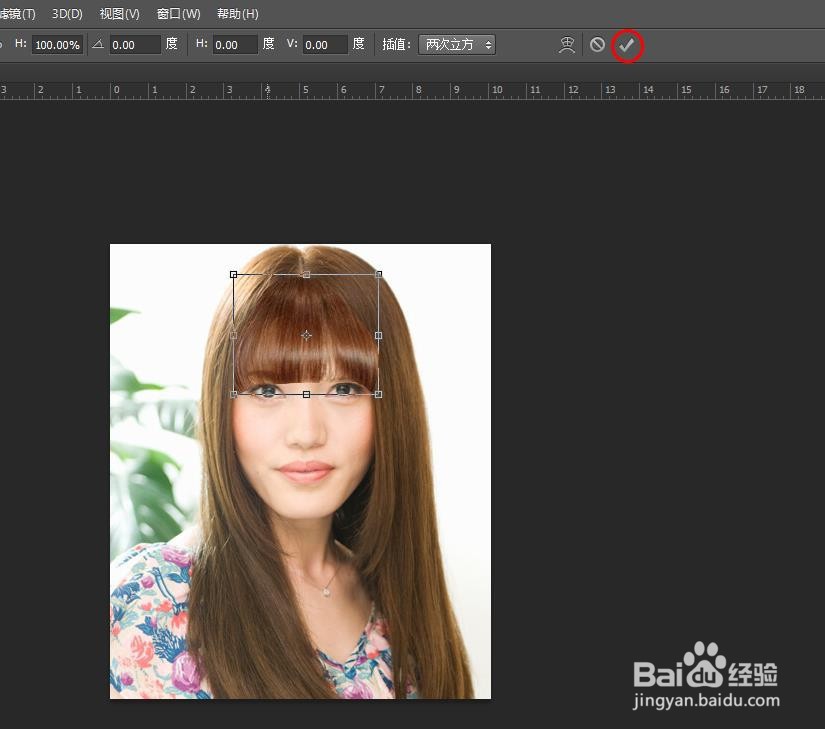
3、第三步:将复制的刘海图层移动到照片中,按Ctrl+T键调整刘海的大小。
拍照后怎样给照片中的人物加上刘海

拍照后怎样给照片中的人物加上刘海

拍照后怎样给照片中的人物加上刘海

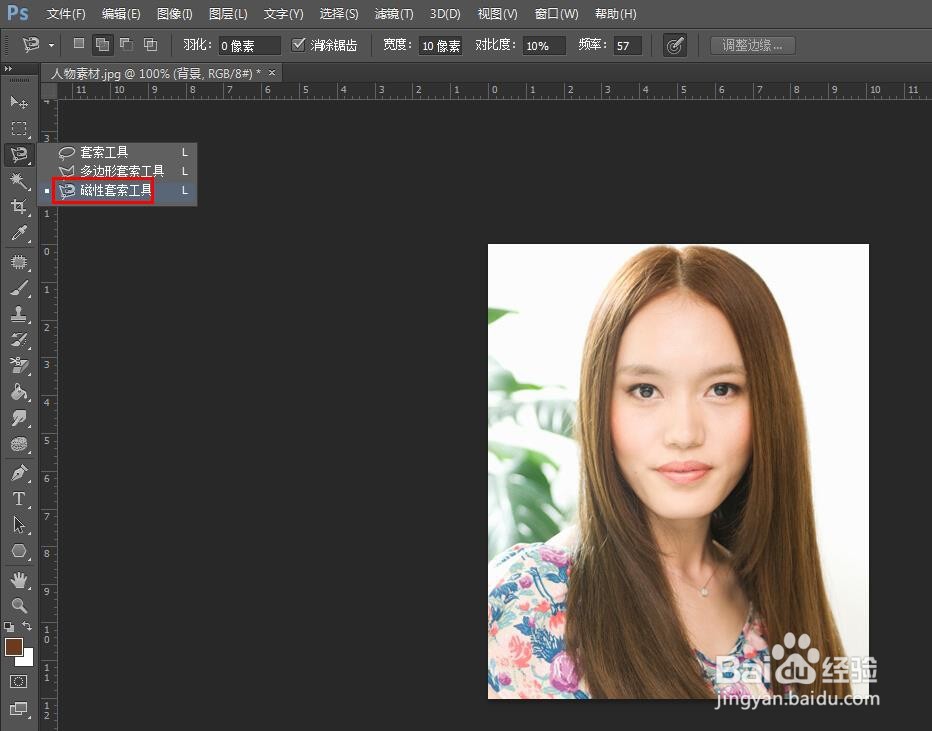
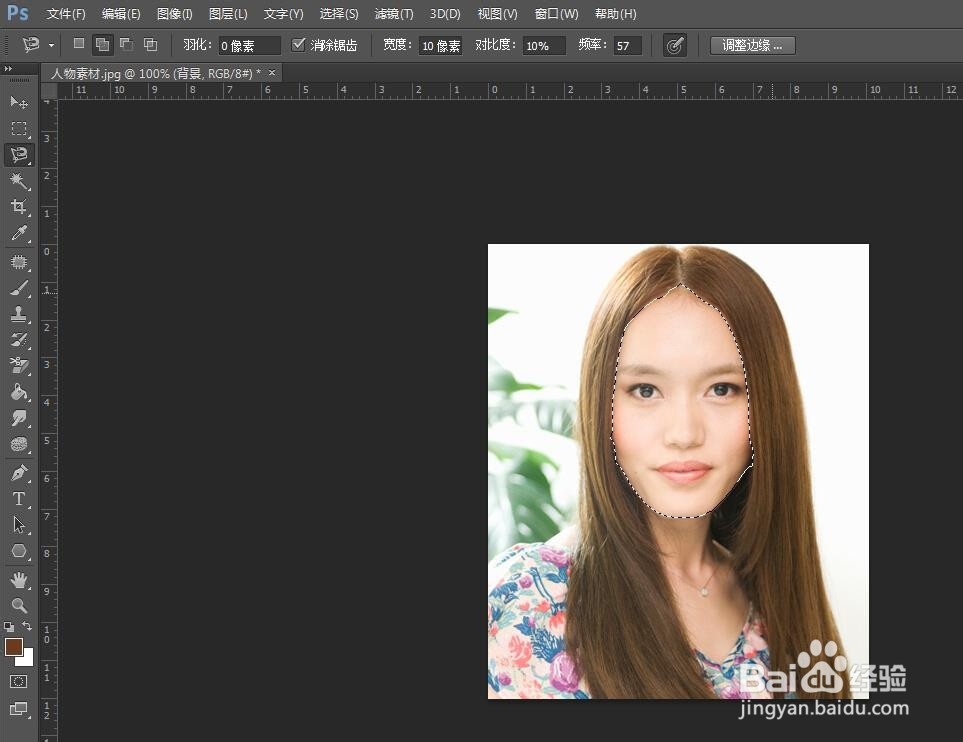
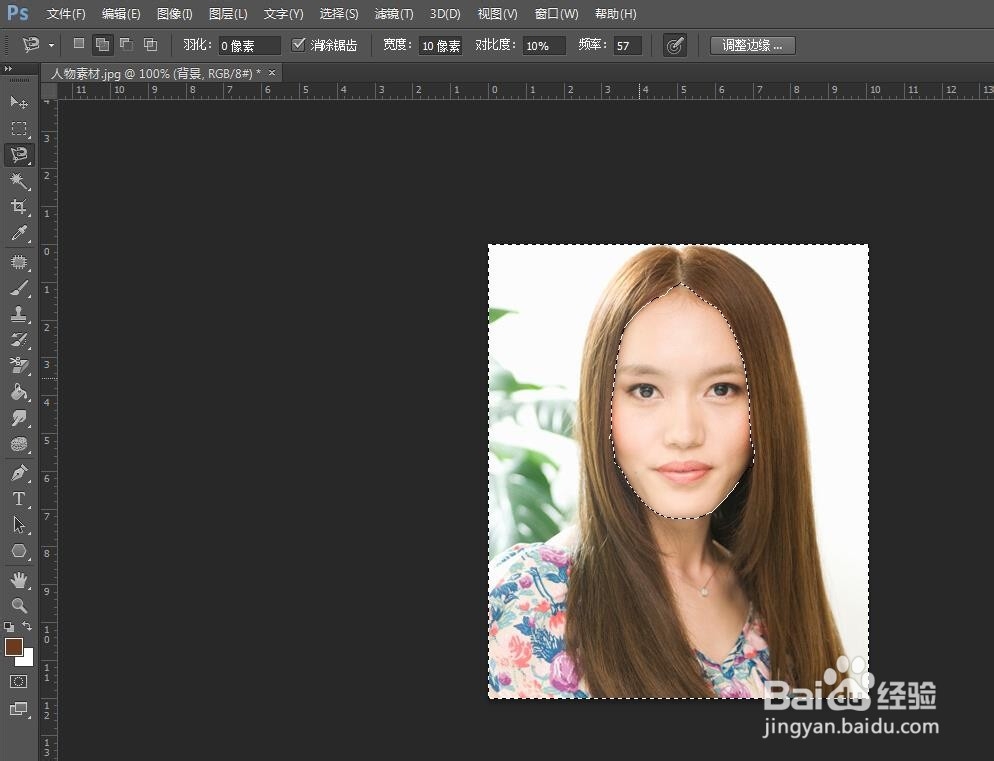
4、第四步:用磁性套索工具选中人物的脸部。

拍照后怎样给照片中的人物加上刘海

拍照后怎样给照片中的人物加上刘海

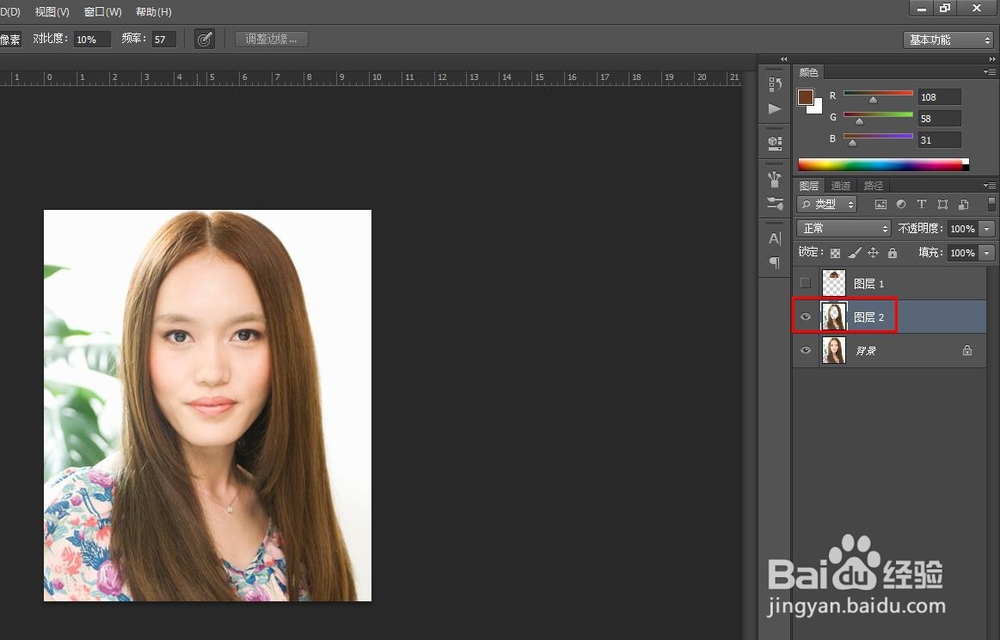
5、第五步:按Ctrl+Shift+I键反向选择,按Ctrl+J键将头发图层复制出来。
拍照后怎样给照片中的人物加上刘海

拍照后怎样给照片中的人物加上刘海

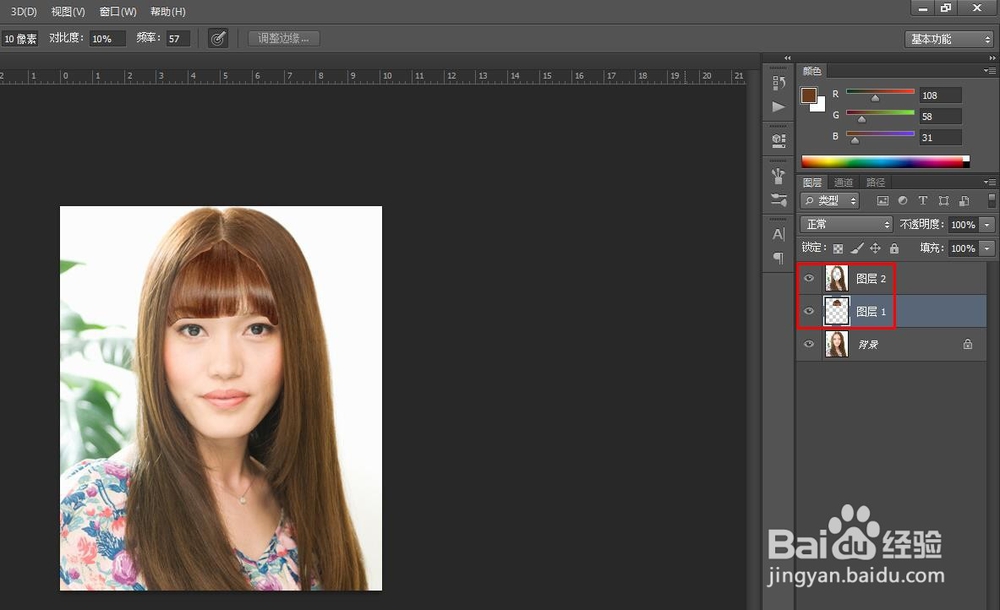
6、第六步:把刘海图层放到复制的头发图层下面。

拍照后怎样给照片中的人物加上刘海

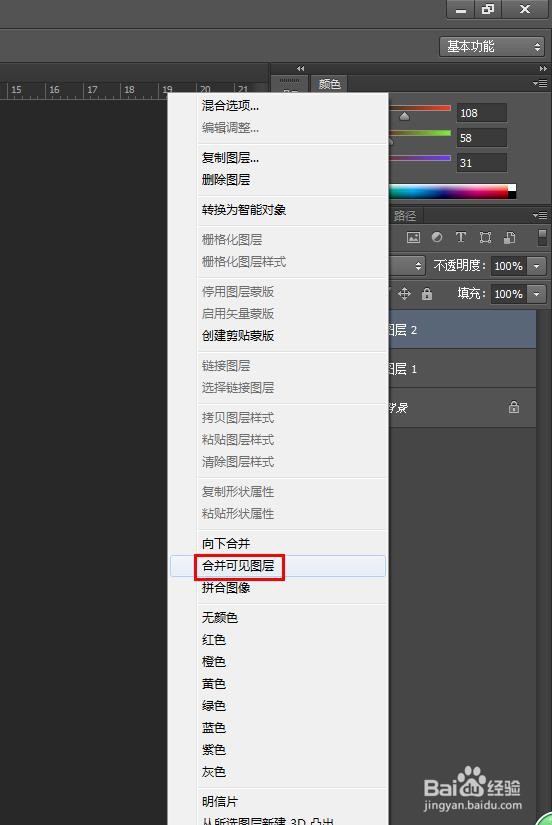
7、第七步:选中任意一个图层,单击鼠标右键选择“合并可见图层”,将所有图层合并在一起。
拍照后怎样给照片中的人物加上刘海

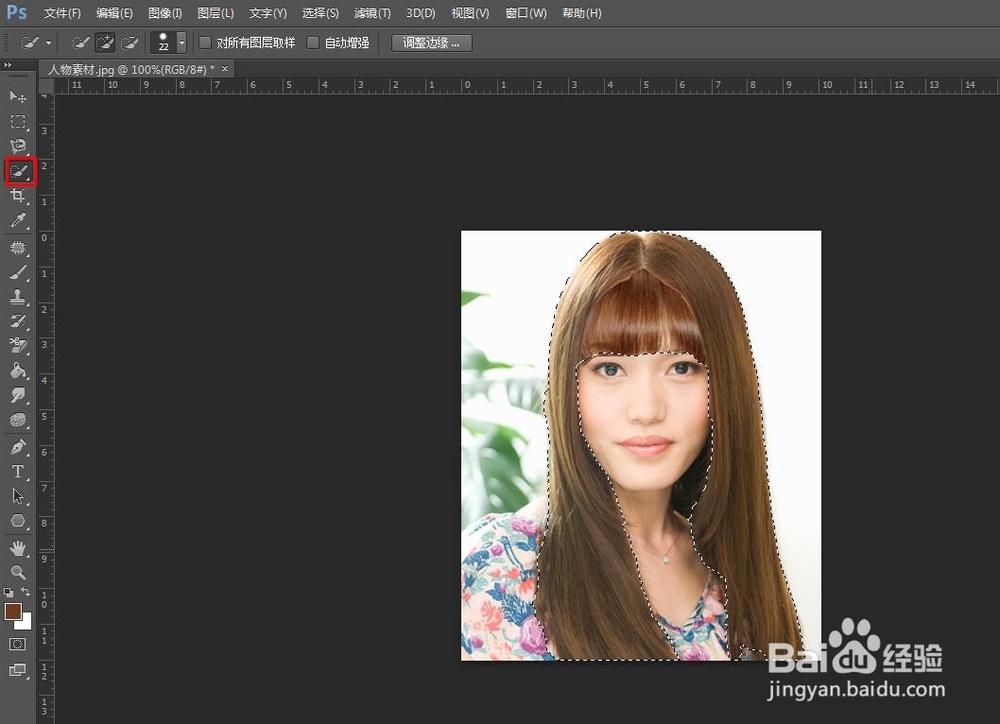
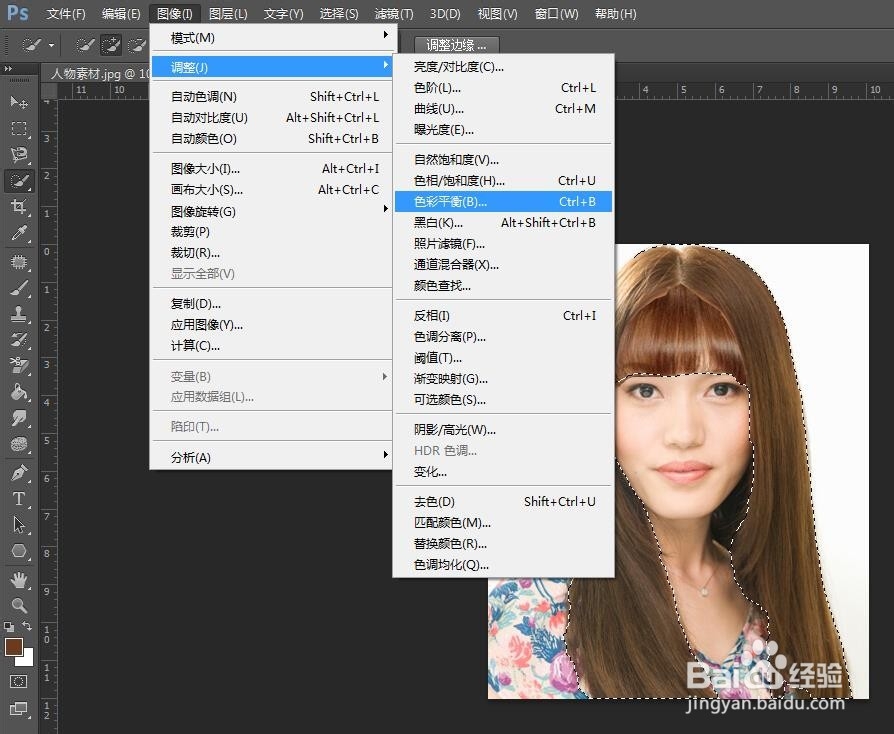
8、第八步:用快速选择工具将头发选中。

拍照后怎样给照片中的人物加上刘海

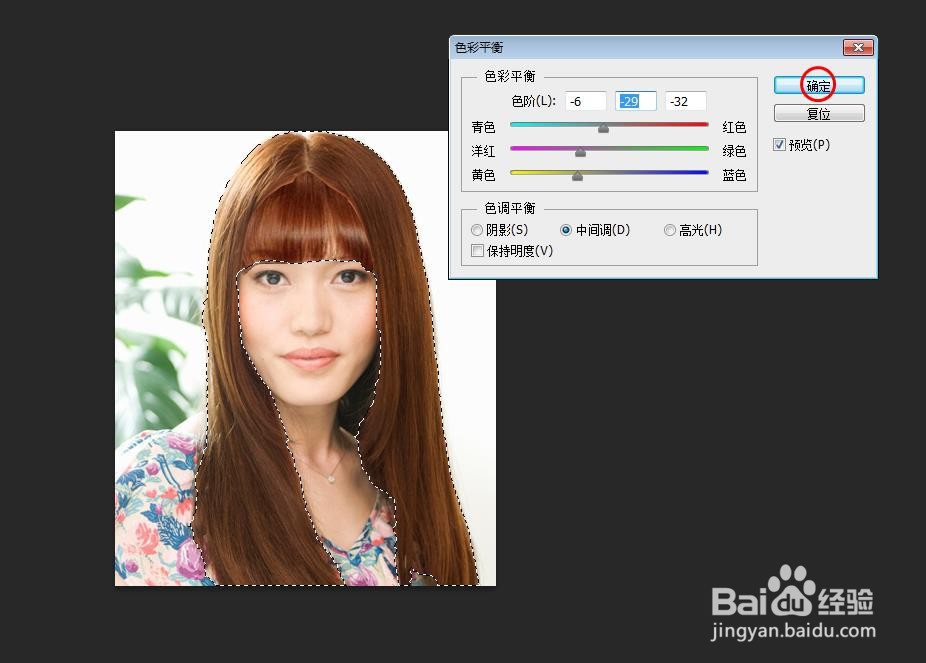
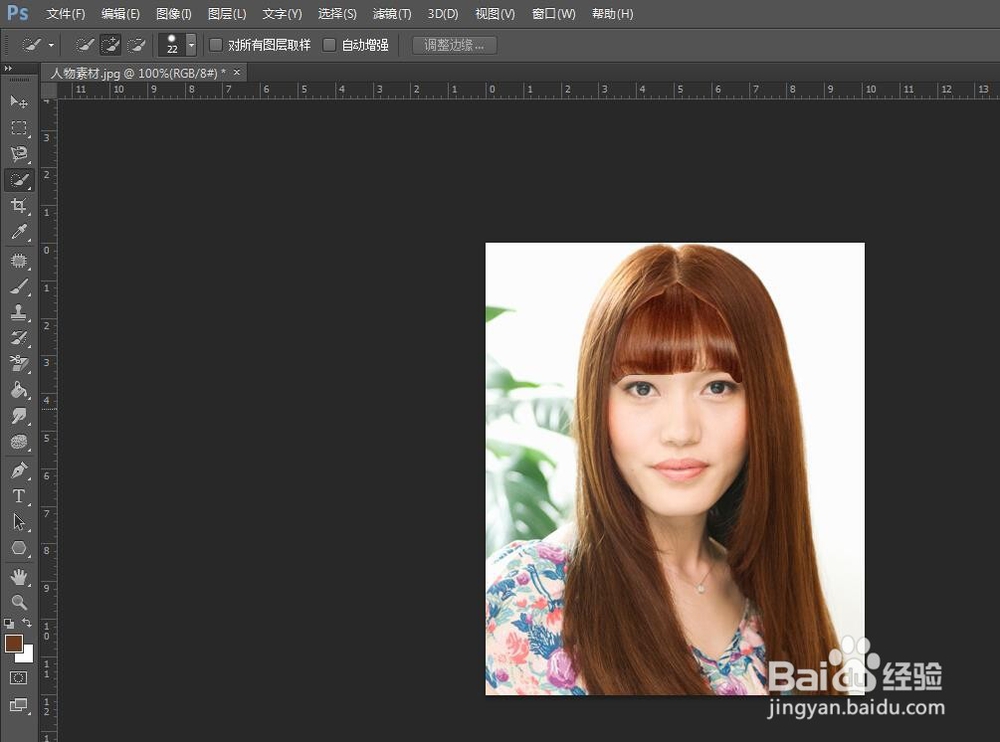
9、第九步:在菜单栏“图像”中选择“调整--色彩平衡”,将整个头发颜色调整为相同。
拍照后怎样给照片中的人物加上刘海

拍照后怎样给照片中的人物加上刘海

拍照后怎样给照片中的人物加上刘海

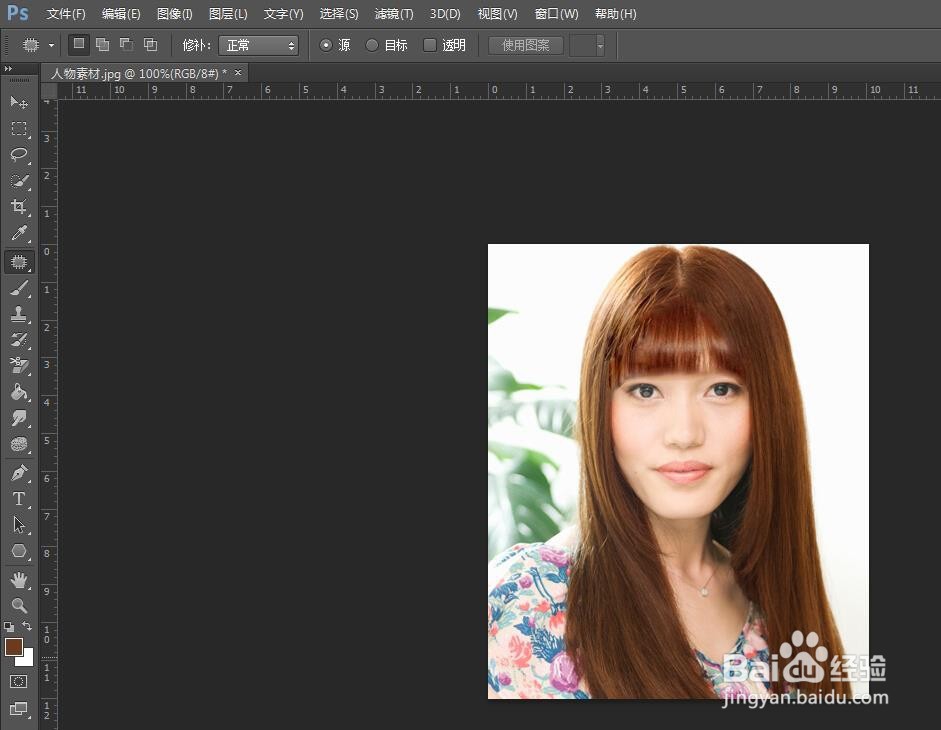
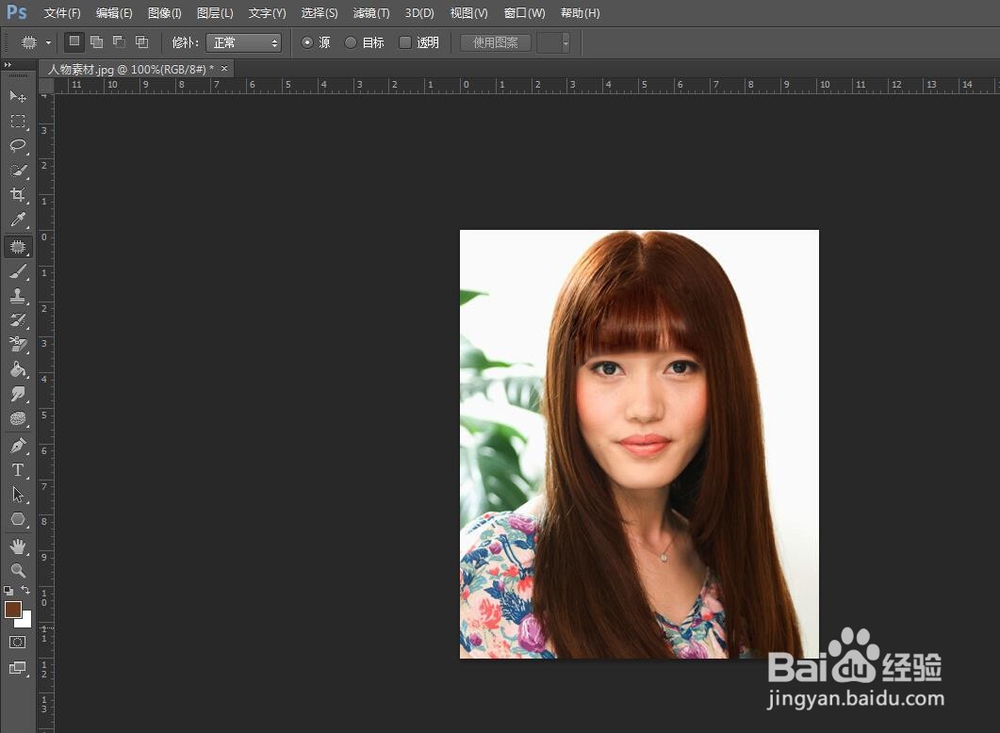
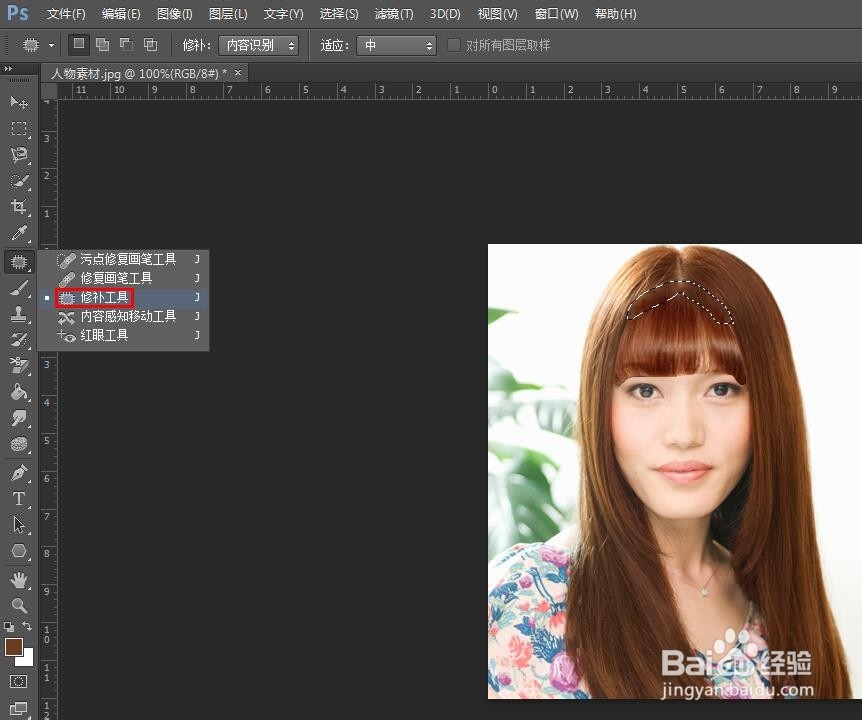
10、第十步:用修补工具对刘海的边缘处进行简单处理,使之过渡更加自然。
拍照后怎样给照片中的人物加上刘海

拍照后怎样给照片中的人物加上刘海

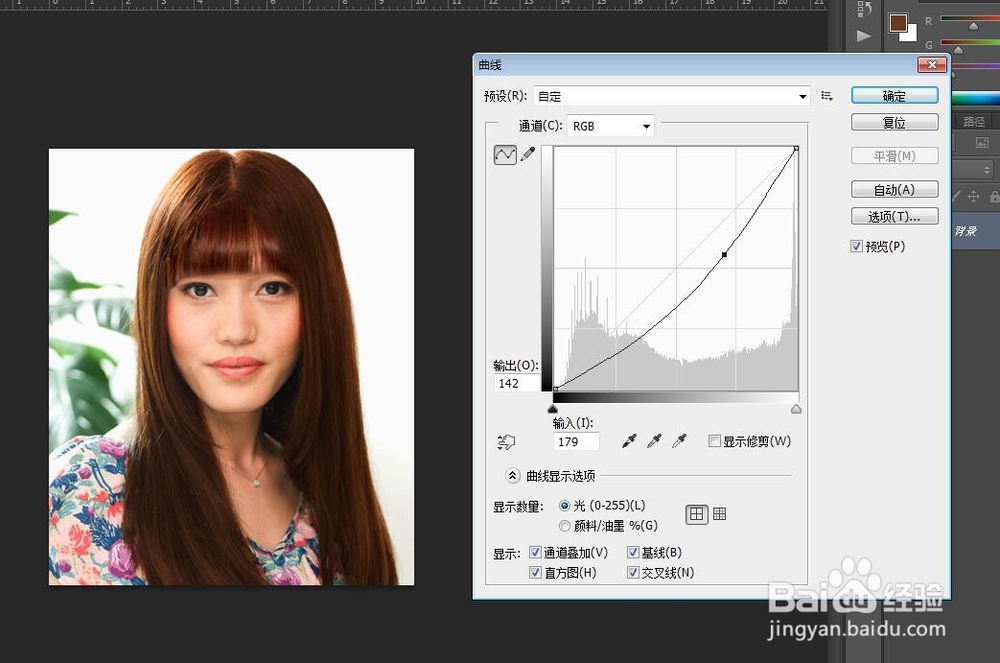
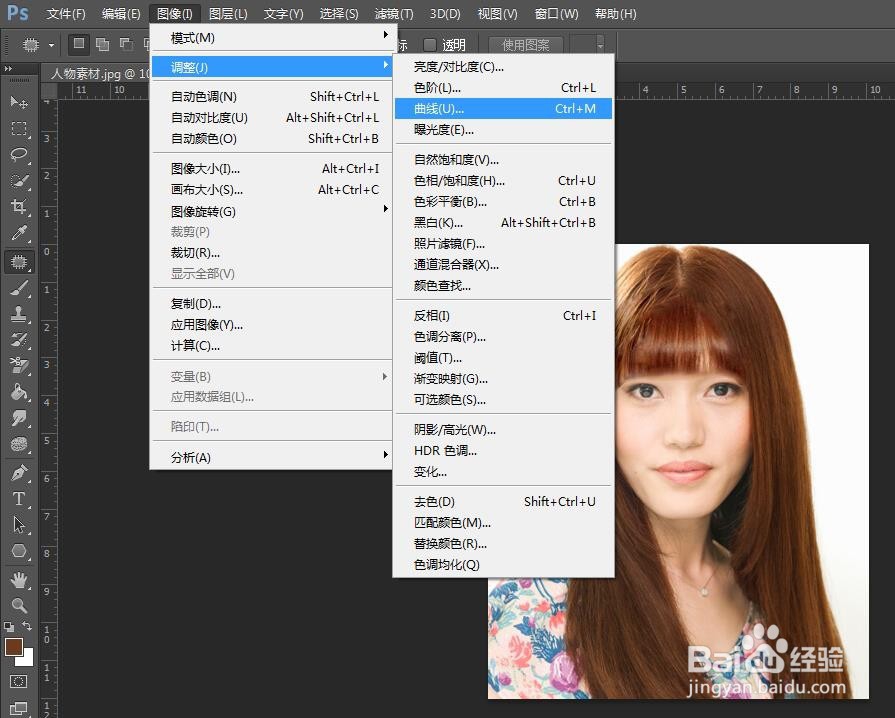
11、第十一步:选择菜单栏中的“图像--调整--曲线”,调整图片的整体色调,使其更加自然。
拍照后怎样给照片中的人物加上刘海

拍照后怎样给照片中的人物加上刘海

拍照后怎样给照片中的人物加上刘海

  • 如何p图增加自己的头发
  • PS修人像如何去苹果肌?
  • 教你在PS里修正头部的方法
  • PS制作运动风格的海报
  • ps怎么让发型更加的饱满蓬松?
  • 热门搜索
    防火安全知识 知识经济时代 什么咖啡最提神 运动训练专业 上海有什么好吃的 茯神的功效与作用 安全生产知识培训 氯化钠注射作用是什么 千里光的功效与作用 九年级上册数学知识点