Excel定位-列内容差异单元格的运用

 时间:2026-04-22 02:47:20

1、打开Excel定位-列内容差异单元格.xlsx;

Excel定位-列内容差异单元格的运用

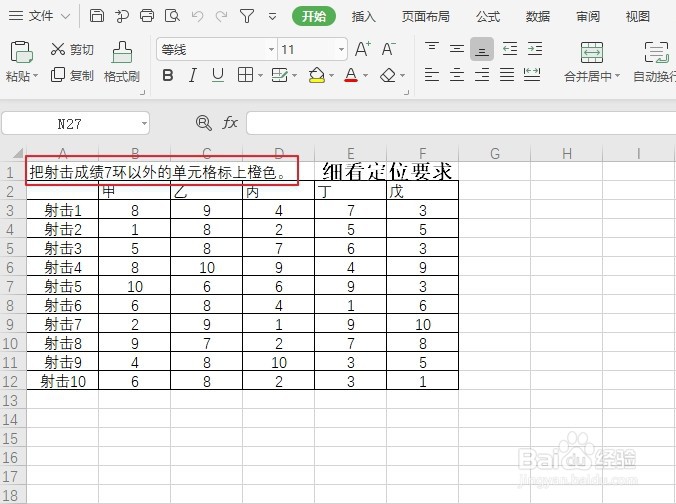
2、细看定位要求“把射击成绩7环以外的单元格标上黄色”;

Excel定位-列内容差异单元格的运用

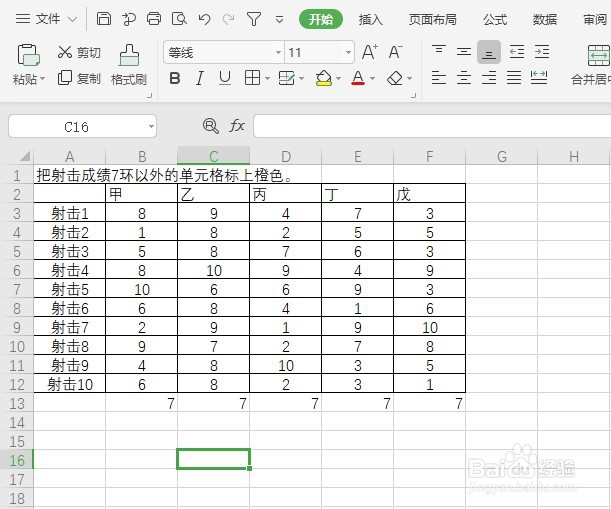
3、在B13单元格输入“7”,按Ctrl键右拉至F13单元格填充;

Excel定位-列内容差异单元格的运用

4、选中B13单元格,同时按住shift键选F3单元格,选中内容;

Excel定位-列内容差异单元格的运用

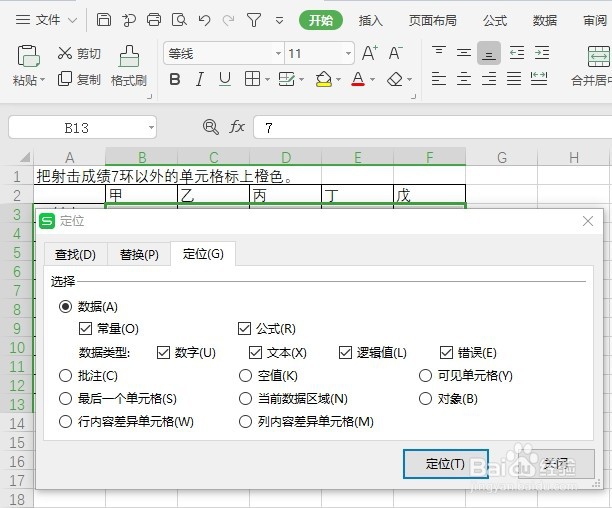
5、按Ctrl+G组合键引出定位菜单;

Excel定位-列内容差异单元格的运用

6、选中“列内容差异单元格”,点击确定;

Excel定位-列内容差异单元格的运用

7、选择背景颜色为黄色,操作结束。

Excel定位-列内容差异单元格的运用

1、1、打开Excel“定位-列内容差异单元格.xlsx”;

2、细看定位要求“把射击成绩7环以外的单元格标上黄色”;

3、在B13单元格输入“7”,右拉至F13单元格填充;

4、选中B13单元格,同时按住shift键选F13单元格,选中内容;

5、按Ctrl+G组合键引出定位菜单;

6、选中“列内容差异单元格”,点击确定;

7、选择背景颜色为黄色,操作结束。

  • 一个单元格文本如何提取放置在同列多个单元格中
  • 在EXCEL中如何查找一列数据中的重复项
  • excel重复的值怎么只保留一个
  • excel快速汇总同一工作簿中多个工作表的数据
  • 删除重复项保持行不变
  • 热门搜索
    酷威怎么样 苏州博物馆图片 脸上长了色斑怎么办 知道周长怎么求直径 pdf怎么转换成jpg 经常的近义词 静怎么组词 蹑手蹑脚的近义词 传记怎么写 风寒感冒颗粒说明书