1、首先我们打开Photoshop软件,笔者将以如下图所示的图片为例进行图像自由变换的演示。
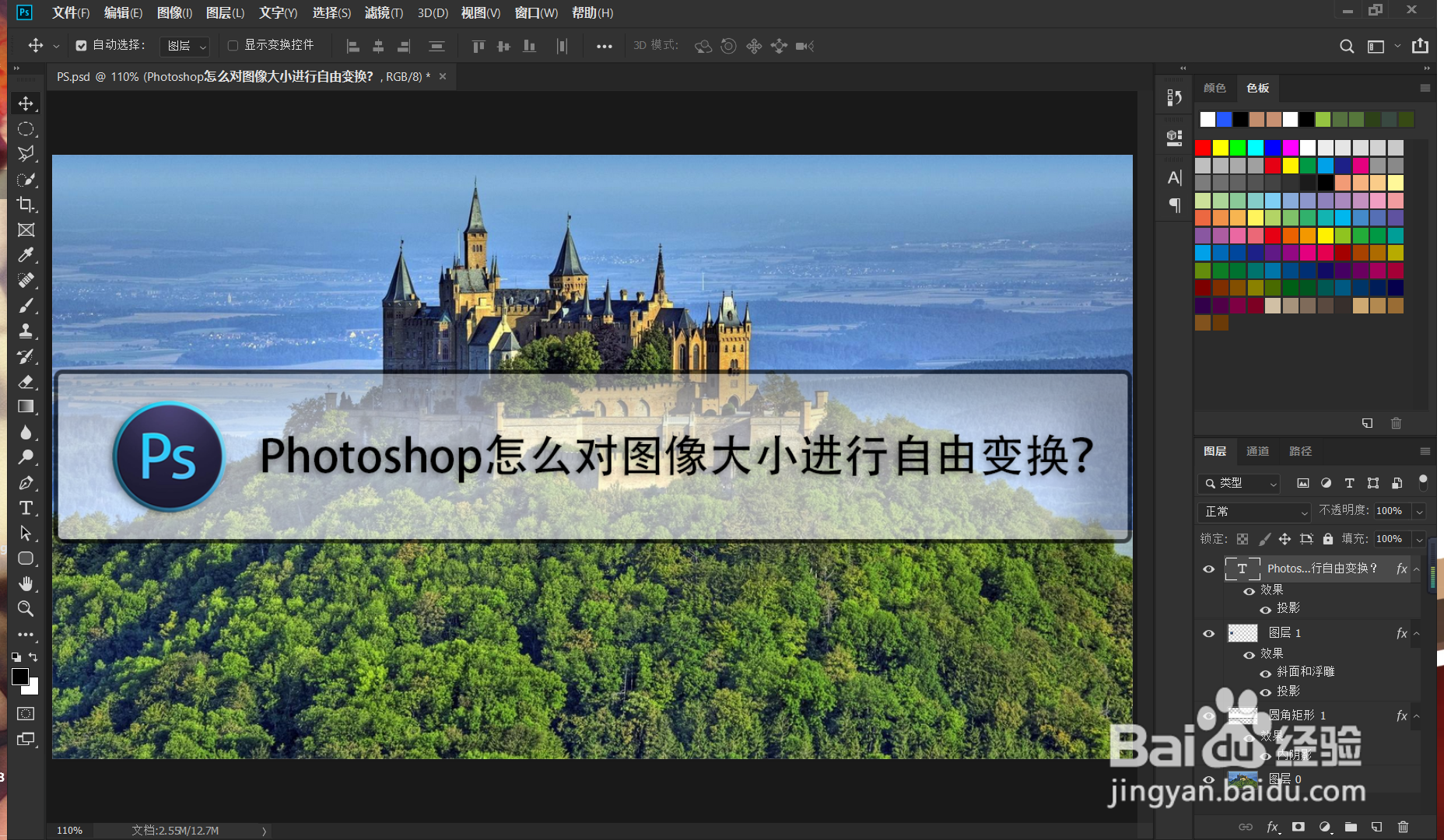
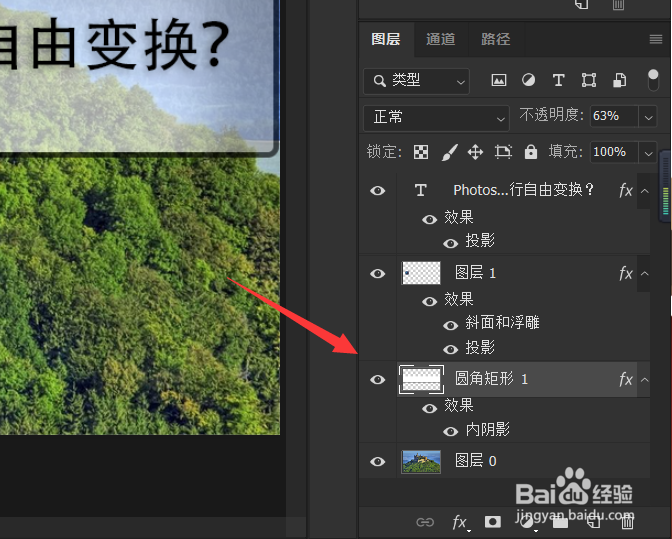
2、我们需要先在右边的图层区域中选择自己想要进行自由变换的图层。
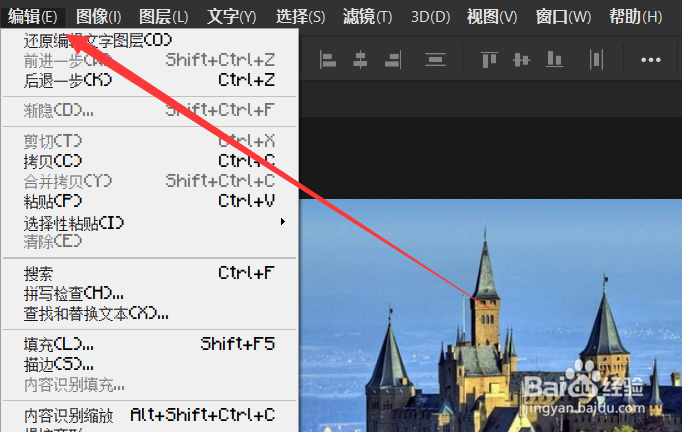
3、选择完图层以后,我们可以在菜单栏中找到“编辑”选项卡,并点击进入编辑选项卡。
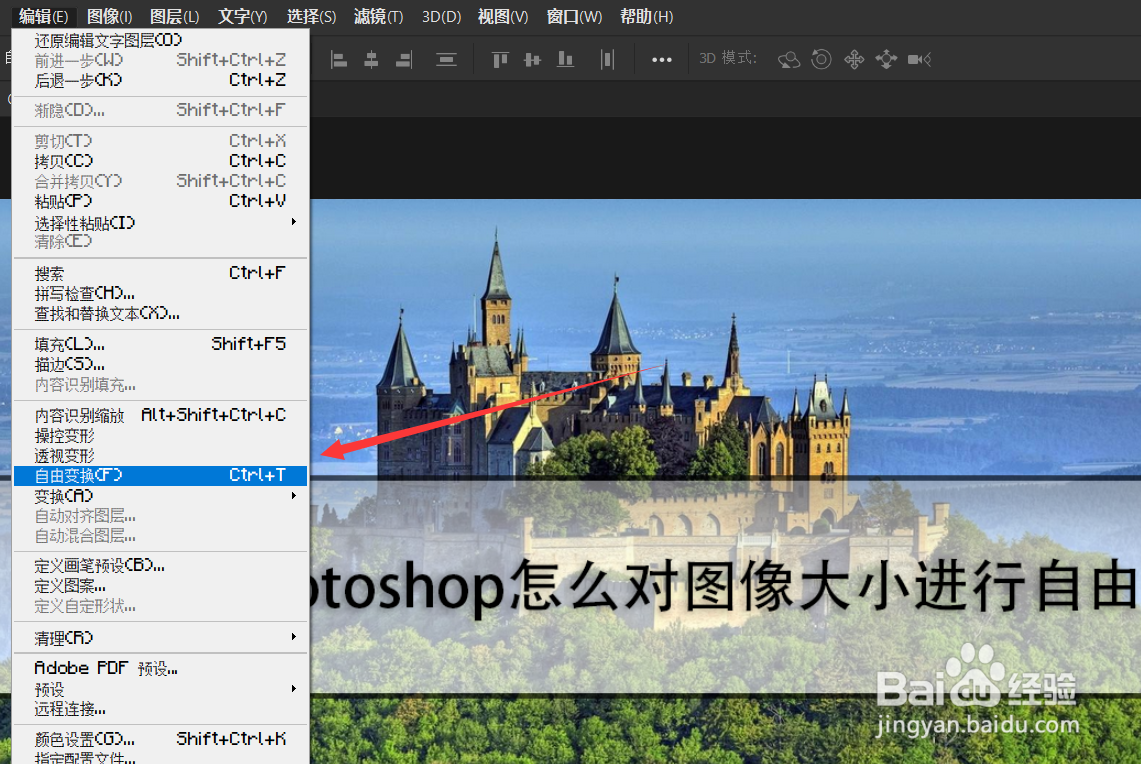
4、进入编辑选项卡以后,我们在选项卡弹出的菜单中找到“自由变换”的选项,选择以后会发现图层的四周出现了拉伸框。
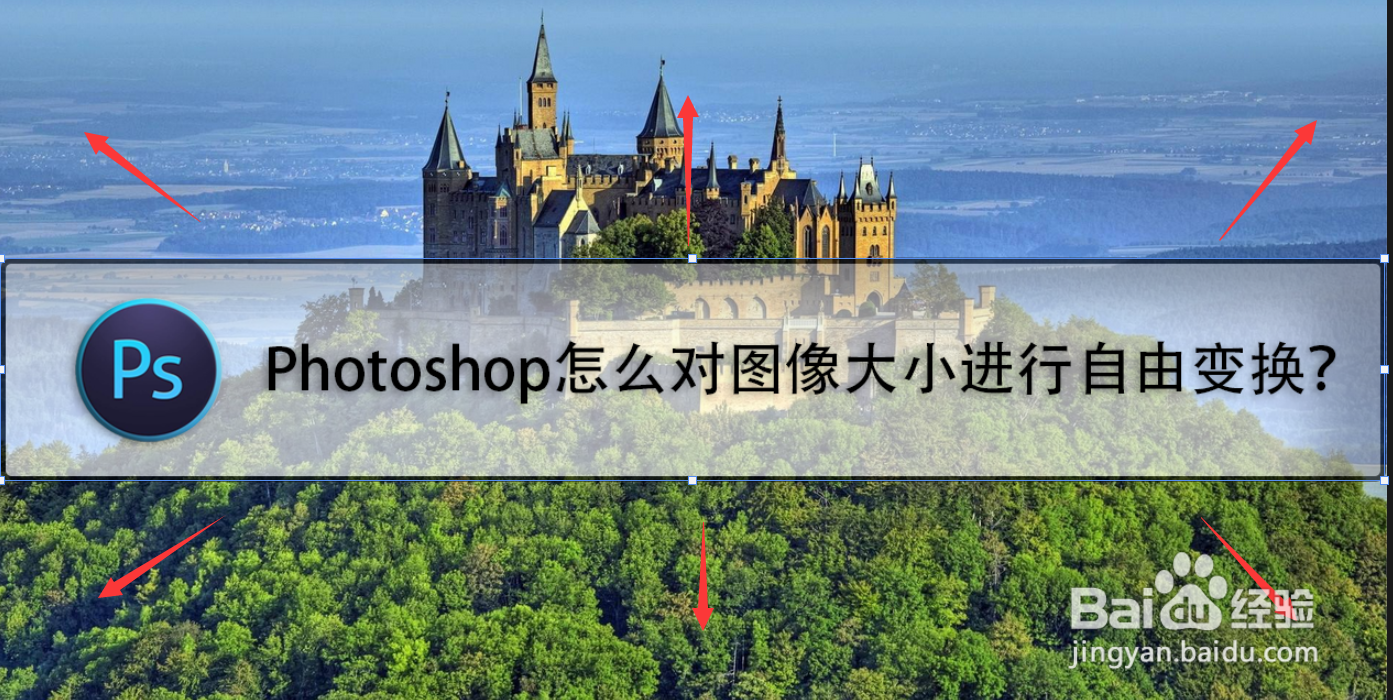
5、最后,出现了拉伸框以后,我们拉动拉伸框即可对图像的大小进行自由变换。我们同时可以使用快捷键ctrl+t对图像的大小进行自由变换。
时间:2026-04-23 18:41:07
1、首先我们打开Photoshop软件,笔者将以如下图所示的图片为例进行图像自由变换的演示。
2、我们需要先在右边的图层区域中选择自己想要进行自由变换的图层。
3、选择完图层以后,我们可以在菜单栏中找到“编辑”选项卡,并点击进入编辑选项卡。
4、进入编辑选项卡以后,我们在选项卡弹出的菜单中找到“自由变换”的选项,选择以后会发现图层的四周出现了拉伸框。
5、最后,出现了拉伸框以后,我们拉动拉伸框即可对图像的大小进行自由变换。我们同时可以使用快捷键ctrl+t对图像的大小进行自由变换。
