1、打开图片。

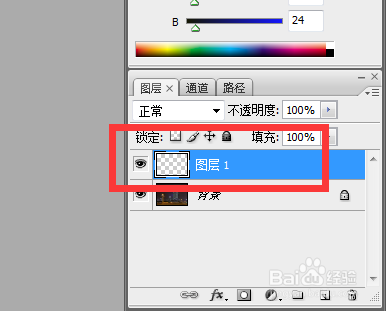
2、新建图层。
3、点击使用多边形套索工具。

4、点击框出大楼的外边框。

5、点击编辑,填充。

6、弹出对话框,打开使用下拉菜单,点击颜色。
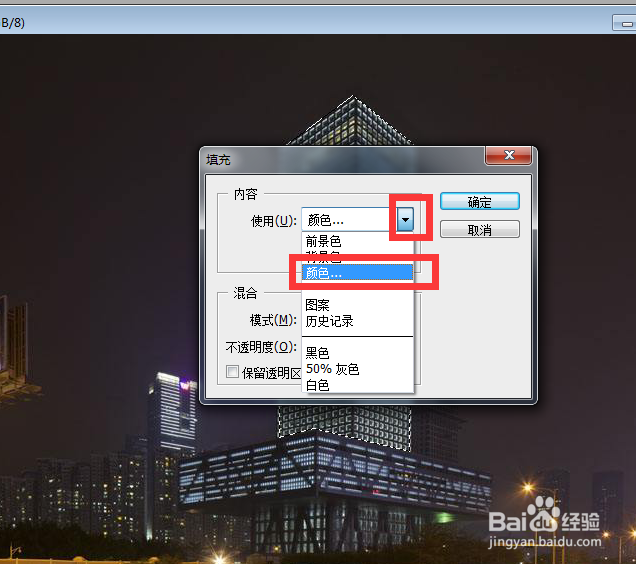
7、弹出对话框,选择大楼光照颜色,确定。

8、打开图层混合模式菜单,点击正片叠底。

9、点击选择,取消选择。

10、大楼的光照效果用制作完成了。
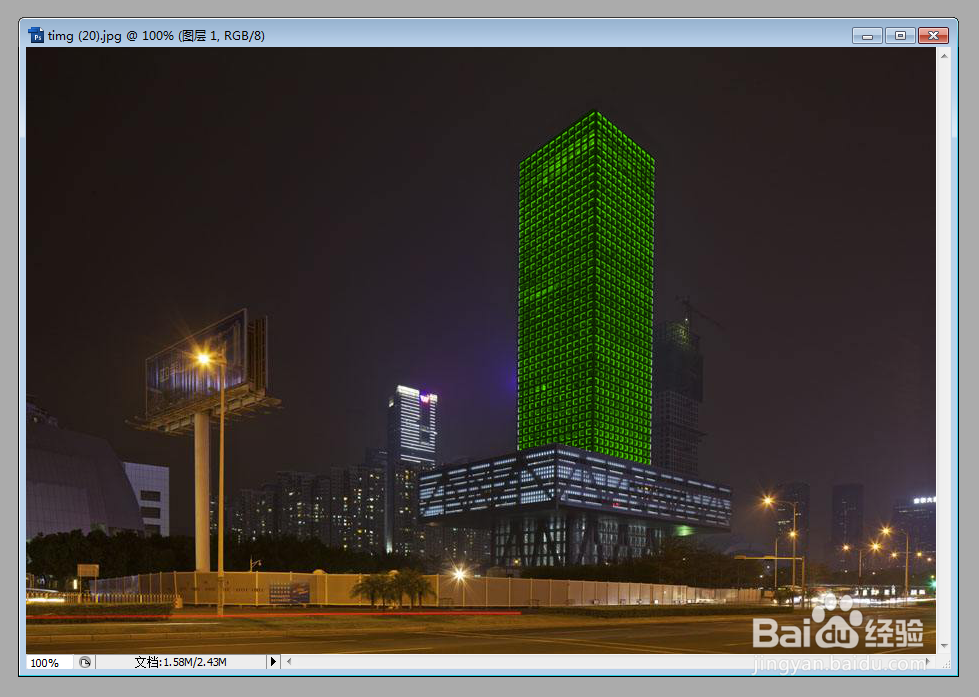
11、下边的建筑物也按上边方法添加不同颜色光照,夜晚中的大楼漂亮多了。

时间:2026-04-24 04:25:33
1、打开图片。
2、新建图层。
3、点击使用多边形套索工具。
4、点击框出大楼的外边框。
5、点击编辑,填充。
6、弹出对话框,打开使用下拉菜单,点击颜色。
7、弹出对话框,选择大楼光照颜色,确定。
8、打开图层混合模式菜单,点击正片叠底。
9、点击选择,取消选择。
10、大楼的光照效果用制作完成了。
11、下边的建筑物也按上边方法添加不同颜色光照,夜晚中的大楼漂亮多了。
