ps教程:如何用钢笔工具抠图

 时间:2026-02-16 22:46:48

1、按照惯例打开素材图片,我们要扣那个小人。如图所示:

ps教程:如何用钢笔工具抠图

2、选择->主体,选择出大致的选区。效果如图所示

ps教程:如何用钢笔工具抠图

3、我们在选择->修改->收缩,选择6个像素。效果如图

4、看到了吧,有些细节还是不行。这时我们就开始用钢笔工具了。

ps教程:如何用钢笔工具抠图

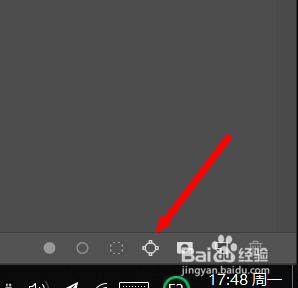
5、在图层面板中选择路径。在下面的位置选择如图所示按钮,将选区转成路径。

ps教程:如何用钢笔工具抠图

6、选择钢笔工具,快捷键p。放大图片。先在路径上增加点。然后按住ctrl+左键。拖动增加的点。让路径更贴合。这需要大量的练习。反复修改。效果如图:

ps教程:如何用钢笔工具抠图

7、按键ctrl+enter将路径变为选区。按键ctrl+j。拷贝选区。效果如图。扣得效果还可以吧

ps教程:如何用钢笔工具抠图

  • 如何用PS灵活运用钢笔工具抠图
  • ps如何使用钢笔工具抠图?
  • 如何用photoshop的钢笔工具抠图
  • ps钢笔工具抠图教程
  • 如何用钢笔工具抠图?
  • 热门搜索
    处暑是什么意思 刘备是个什么样的人 什么是像素 酸奶什么时候喝好 牛虻是什么 隆科多和太后什么关系 牛肉饺子馅配什么蔬菜 王者荣耀什么时候更新 member是什么意思 缺乏维生素的症状