Excel数据表如何插入堆积面积图

 时间:2026-02-15 06:51:49

1、打开Excel数据表。

Excel数据表如何插入堆积面积图

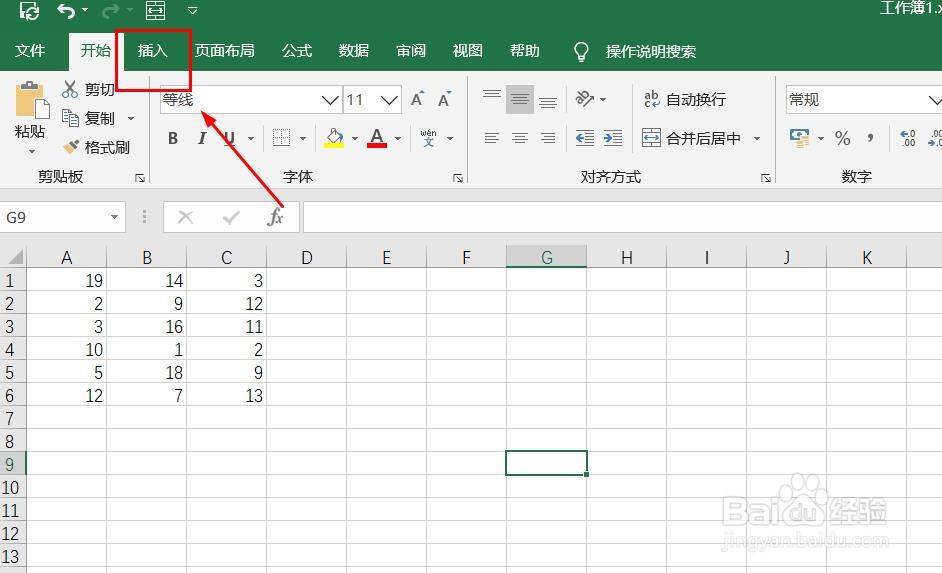
2、点击“插入”菜单。

Excel数据表如何插入堆积面积图

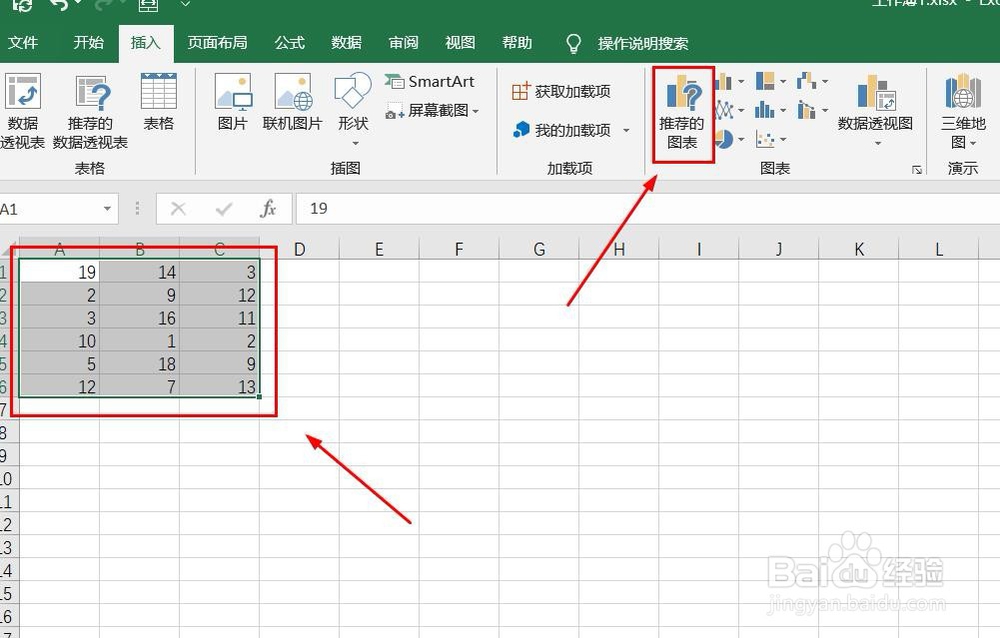
3、选中数据,点击“推荐的图表”菜单。

Excel数据表如何插入堆积面积图

4、点击“所有的图表”,点击“面积图”,点击“堆积面积图”,然后点击“确定”。

Excel数据表如何插入堆积面积图

5、堆积面积图插入成功。

Excel数据表如何插入堆积面积图

6、点击右侧“+”号图标,可添加“图表元素”。

Excel数据表如何插入堆积面积图

7、点击“毛刷”图标,可更改“图表样式”。

Excel数据表如何插入堆积面积图

8、点击“漏斗”图标,可进行图表参数筛选。

Excel数据表如何插入堆积面积图

1、1、打开Excel数据表。

2、点击“插入”菜单。
3、点击“推荐的图表”菜单。

4、点击“所有的图表”,点击“面积图”,点击“堆积面积图”,然后点击“确定”。

5、堆积面积图插入成功。

6、点击右侧“+”号图标,可添加“图表元素”。

7、点击“毛刷”图标,可更改“图表样式”。

8、点击“漏斗”图标,可进行图表参数筛选。

  • 浅红色填充色深红色文本怎么设置
  • 在Excel中怎么使用高级筛选
  • 如何添加动作按钮
  • 单元格如何设置底纹
  • excel表格怎么套用表格格式
  • 热门搜索
    生活照男 党内生活 生活大爆炸第六季 世联行怎么样 如何修改ip 生活即教育 如何解放思想 阿巴阿巴是什么意思 舌苔发白是什么原因呢 太平人寿保险公司怎么样