PPT2016图表数据编辑怎么批量添加负号/负数

 时间:2026-02-14 21:38:27

1、首先打开PPT文档,新建幻灯片,示例如下
PPT2016图表数据编辑怎么批量添加负号/负数

2、使用条形图表制作内容,如下所示

PPT2016图表数据编辑怎么批量添加负号/负数

3、现在需要将条形图表做成双向的,则需要将2列数据中的一列数据设置为负数。

接下来操作怎么批量给数据添加负号,而不用一个一个设置数据。

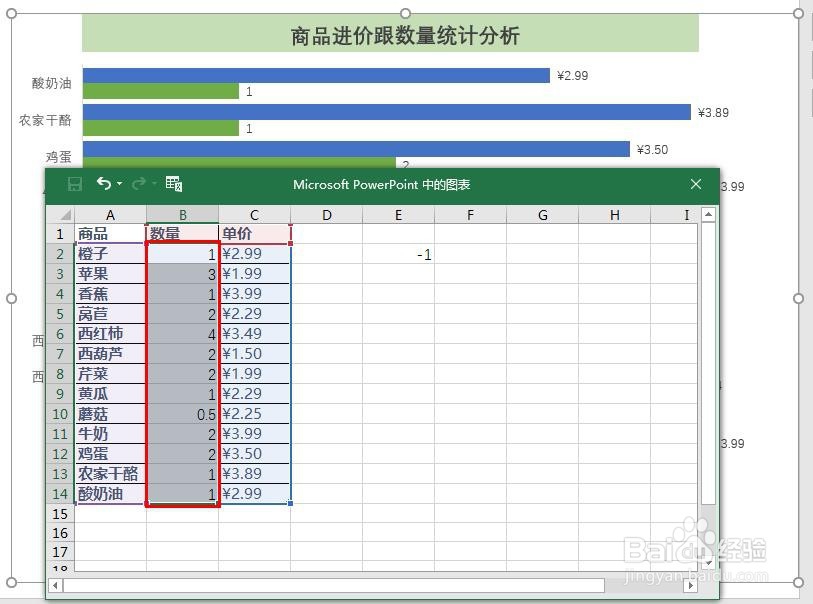
选中图表,鼠标右击选择【编辑数据】,任意空单元格输入-1,如下所示

PPT2016图表数据编辑怎么批量添加负号/负数

4、选中负数,并复制,如下所示

PPT2016图表数据编辑怎么批量添加负号/负数

5、选择要粘贴的区域,如下所示,将其他需要设置为负数的数据区域选中

PPT2016图表数据编辑怎么批量添加负号/负数

6、鼠标右击选择【选择性粘贴】,如下所示

PPT2016图表数据编辑怎么批量添加负号/负数

7、在【选择性粘贴】窗口,【运算】选项中选择【乘】,并确定,如下所示

PPT2016图表数据编辑怎么批量添加负号/负数

8、再看表格中数据,选中的粘贴区域内数据统一添加负号,如此,可比一个个将数据改成负数快速多了吧。最后再将不需要的-1删除掉即可

PPT2016图表数据编辑怎么批量添加负号/负数

  • PPT2016图表数据编辑怎么输入负数?用(数字)
  • PPT2016图表数据编辑怎么输入负数?负号不可?
  • 怎么在PPT幻灯片中插入折线图?
  • ppt如何添加图例
  • 如何在PPT中加入坐标轴?
  • 热门搜索
    honor是什么牌子 brt是什么意思 米币怎么获得 如何搭讪 如何提高英语成绩 感慨生活的句子 be是什么意思 药医的悠然生活 word批注怎么用 如何治疗胃病