Unity3D如何在编辑模式下控制物体的无缝贴合

 时间:2026-02-15 06:05:02

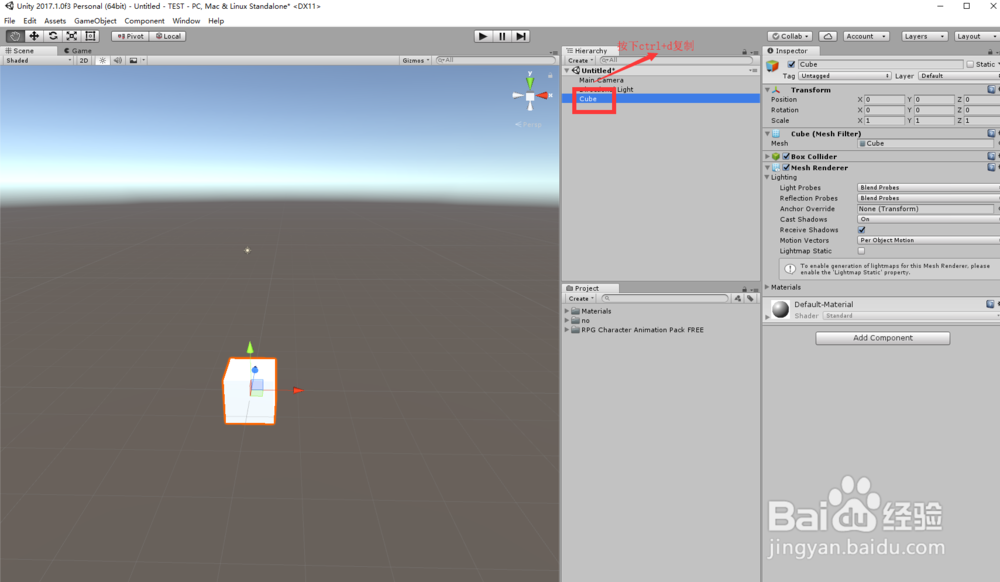
1、首先,打开Unity,新建一个工程,并创建一个Cube作为游戏物体。

Unity3D如何在编辑模式下控制物体的无缝贴合

2、选中cube,并在键盘上按下ctrl+D键进行复制一个cube。

Unity3D如何在编辑模式下控制物体的无缝贴合

3、我们左右拖动复制的cube(1),发现cube(1)很难跟cube无缝贴合在一起。

Unity3D如何在编辑模式下控制物体的无缝贴合

4、这时候怎么办呢,Unity中有解决的办法,只要按住ctrl键不松开,再进行移动cube(1)它就会一格一格的移动了,如果沿着x轴拖动,那么它每次都会移动一米。

Unity3D如何在编辑模式下控制物体的无缝贴合

5、如果想修改它每次移动的距离,可以点击edit菜单下的snap setting。

Unity3D如何在编辑模式下控制物体的无缝贴合

6、出现了设置界面,现在我们把move x右边的数字改为2。

Unity3D如何在编辑模式下控制物体的无缝贴合

Unity3D如何在编辑模式下控制物体的无缝贴合

7、改好之后,再次按住ctrl键鼠标拖动cube(1)的x 轴,就会发现它沿x 轴移动的距离每次为2米。

Unity3D如何在编辑模式下控制物体的无缝贴合

8、我们可以根据自己需要修改每次移动的距离,这样的话当我们建立城墙等物体时就可以轻松做到无缝贴合啦。

  • Axure制作:验证强密码
  • Axure如何利用中继器实现数据的自动传输?
  • axure怎么设置弹框动画?
  • PS内置滤镜——之风格化
  • Visual Studio Code怎么设置包括历史记录
  • 热门搜索
    脸上有红血丝怎么办 手机淘宝店铺怎么装修 携程订的机票怎么取 健忘症怎么治疗 苦瓜怎么吃减肥 没有钱怎么创业 影音先锋怎么看片 紫薯怎么吃 耳朵里面很痒是怎么回事 玛卡怎么吃