1、 首先打开我们需要插入的工作表。

2、 第一种方法:找到需要添加单元格或者行或者列的位置,这里以B2 为例,选择B2单元格,然后选择“开始”中的“行和列”。
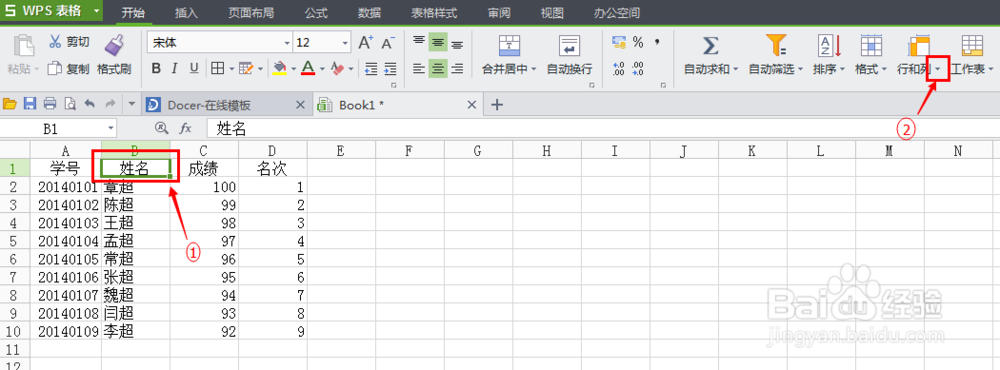
3、 在行和列中选择插入单元格。

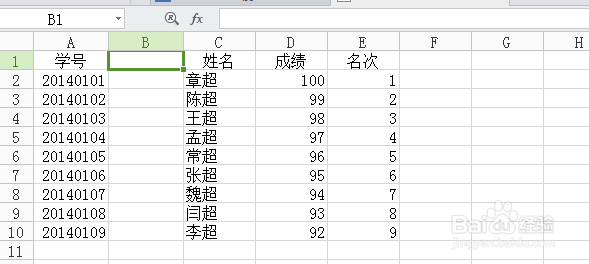
4、 再插入单元格中,有三个选项:插入单元格、插入行、插入列,选择你需要的操作。然后填写数据就可以了。

5、 第二种方法:还是选中单元格B2,然后右击鼠标,在出来的界面选择插入。
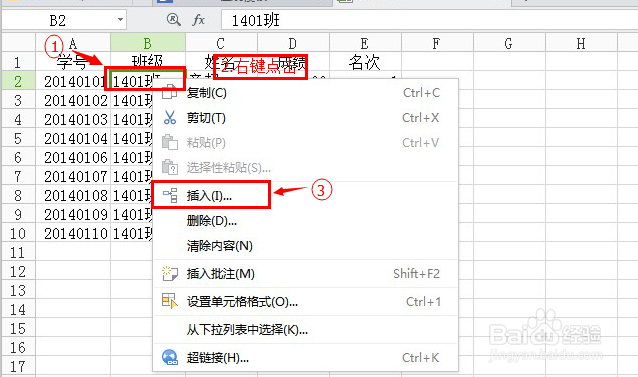
6、 这时候会出现一个插入框,在你需要的命令前面的圆圈点击,然后确定即可。


时间:2026-04-24 00:14:46
1、 首先打开我们需要插入的工作表。
2、 第一种方法:找到需要添加单元格或者行或者列的位置,这里以B2 为例,选择B2单元格,然后选择“开始”中的“行和列”。
3、 在行和列中选择插入单元格。
4、 再插入单元格中,有三个选项:插入单元格、插入行、插入列,选择你需要的操作。然后填写数据就可以了。
5、 第二种方法:还是选中单元格B2,然后右击鼠标,在出来的界面选择插入。
6、 这时候会出现一个插入框,在你需要的命令前面的圆圈点击,然后确定即可。
