Win10专业版开机停在鼠标处黑屏怎么解决

 时间:2026-02-14 03:11:41

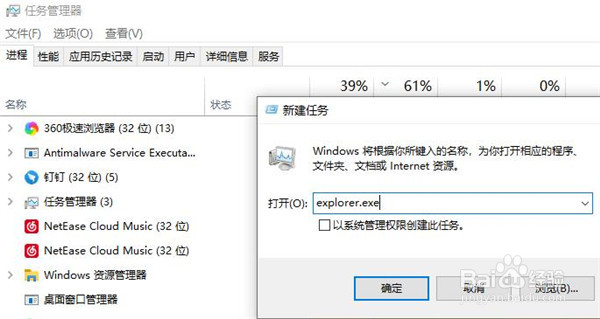
1、按下“win+alt+del”打开任务管理器点击左上角文件打开运行输入代码“explorer.exe”。
Win10专业版开机停在鼠标处黑屏怎么解决

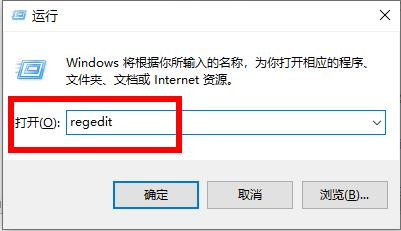
2、在随后按下“win+r”打开运行,输入“regedit”。

Win10专业版开机停在鼠标处黑屏怎么解决

3、在注册表编辑器窗口依次点击:HKEY_Local_MACHINE\Software\Microsoft。

Win10专业版开机停在鼠标处黑屏怎么解决

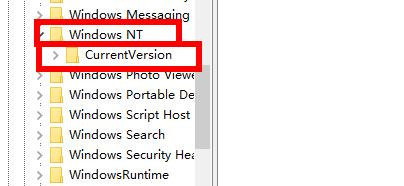
4、再次展开:Windows NT\CurrentVersion。

Win10专业版开机停在鼠标处黑屏怎么解决

5、找到“winlogon”点击进入。

Win10专业版开机停在鼠标处黑屏怎么解决

6、找到右侧的“shell”将其的数值数据改为“explor.exe”。

Win10专业版开机停在鼠标处黑屏怎么解决

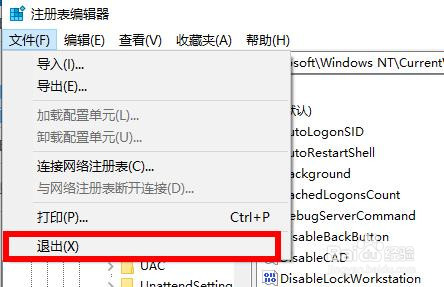
7、最后点击左上角的文件,选择退出即可。

Win10专业版开机停在鼠标处黑屏怎么解决

  • 找回win8开始屏幕桌面图标?
  • 怎么使用AMD新版显卡驱动软件超频
  • windows10自动更新版本号1903更新失败解决方法
  • 怎么禁止系统自动更新显卡驱动程序?
  • Win10提示Nvidia驱动不兼容怎么办?
  • 热门搜索
    睡觉的时候突然抖一下是怎么回事 晒伤怎么办 轻功怎么练 番号怎么用 内审员资格证怎么考 mate怎么读 书包英语怎么读 枣核吞下去了怎么办 台式电脑怎么设置密码 怎么祛痘