Excel如何进行单元格选择设置

 时间:2026-04-21 20:51:54

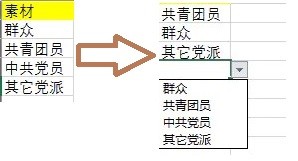
1、首先呢我们今天的目的是将下图中左侧的素材转化为右侧这样的表格。
Excel如何进行单元格选择设置

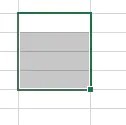
2、选中一栏空白区域,在这一片空白区域内就是将要显示单元格选择的地方。

Excel如何进行单元格选择设置

3、点击工具栏中“数据”。

Excel如何进行单元格选择设置

4、选择数据验证,再次在下面弹出方框内选择“数据认证(V)…”。

Excel如何进行单元格选择设置

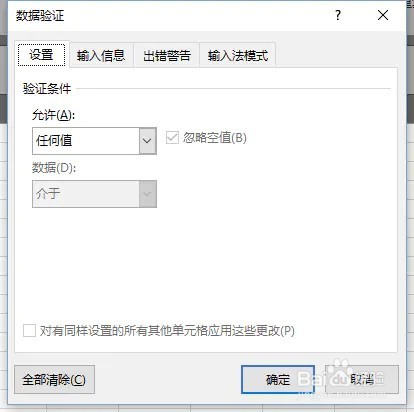
5、将会弹出以下方框。

Excel如何进行单元格选择设置

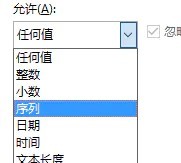
6、在上图“允许”处点击,选择“序列”。

Excel如何进行单元格选择设置

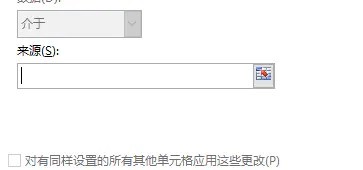
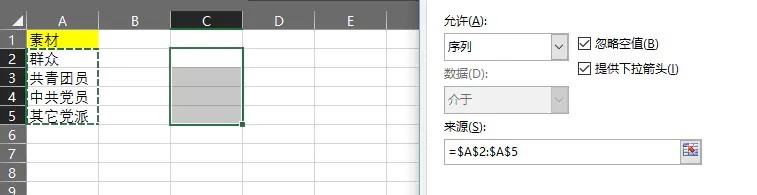
7、在“来源”一栏中,我们选中事先准备好的素材,直接用鼠标拉动选取即可。
Excel如何进行单元格选择设置

Excel如何进行单元格选择设置

8、接着点击确定。

Excel如何进行单元格选择设置

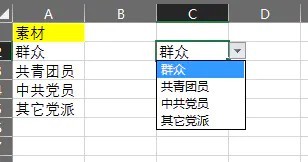
9、完成后我们发现原本选中的将要显示单元格选择的地方出现了可以选择的选项。

Excel如何进行单元格选择设置

10、点击右侧的“▽”,我们会发现可以选择与左侧相同的内容了。

Excel如何进行单元格选择设置

  • excel下拉列表二级联动怎么做
  • 怎么编辑excel表格控件的命名
  • 怎样才能学好泰语#自学泰语怎么学
  • Excel中如何添加选项
  • 怎么把外部数据导入到Excel工作表中
  • 热门搜索
    怎么修改图片 温碧泉怎么样 怎么看电脑屏幕尺寸 草莓印怎么快速消除 怎么去脸上的红血丝 葫芦侠修改器怎么用 笔记本怎么锁屏 郑州铁路职业技术学院怎么样 脸上长痘痘怎么治疗 填空题的横线怎么打