1、打开Excel文件,如下图。
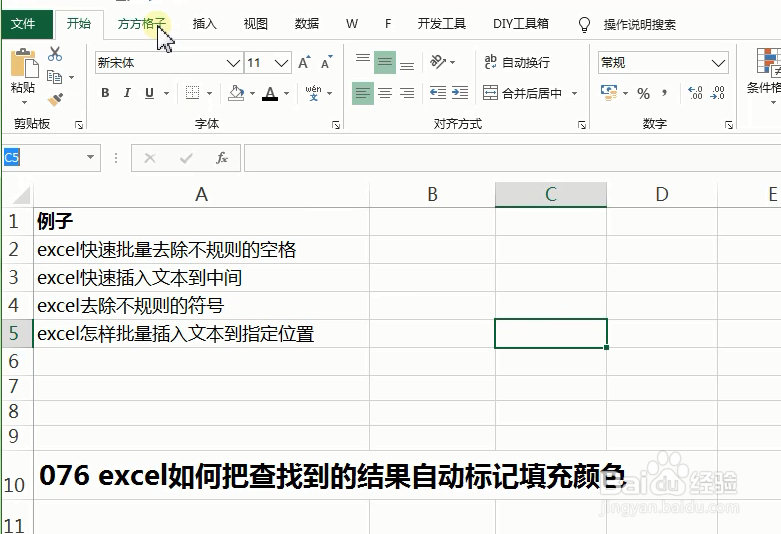
2、单击【方方格子】选项卡,如图
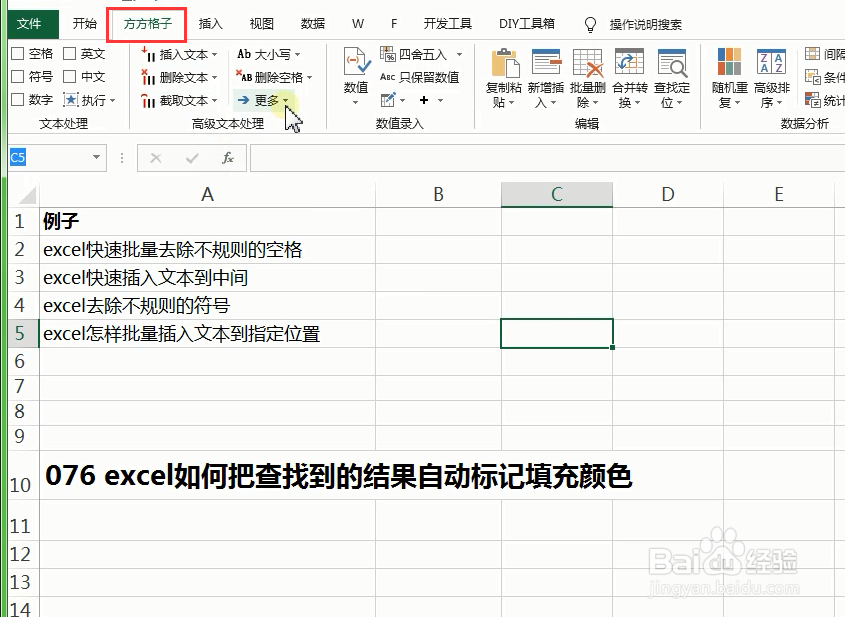
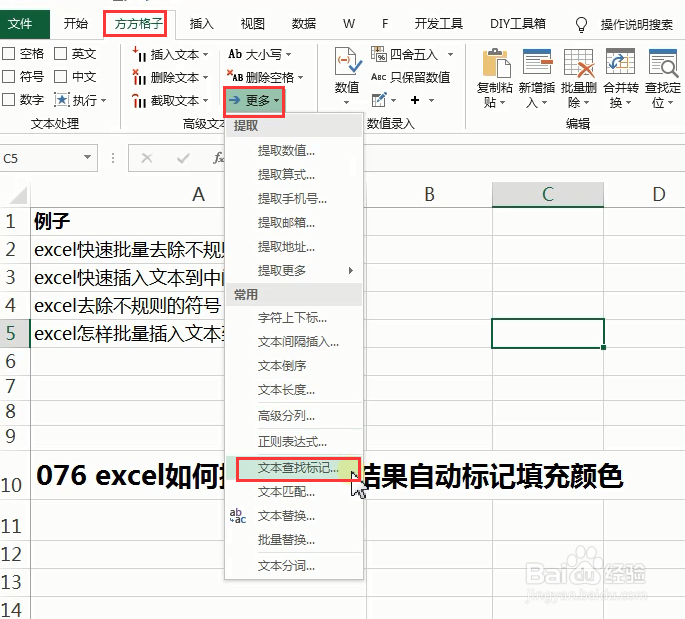
3、在【高级文本处理】功袭著能组,选择【扬选更多】下三角按钮→【文本找查标记】
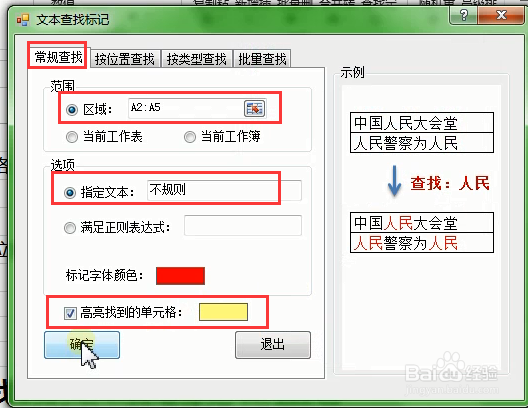
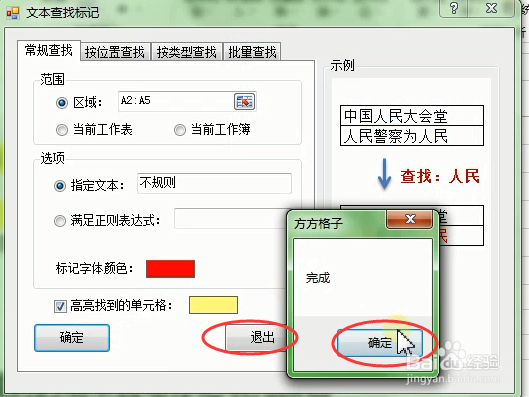
4、【文本找查标记】对话框,【范围】区域选择A2:A5,【选项】指定文本 输入“小众“,勾选【高亮找到的单元格】背景色选择“黄色”,单击【确定】
5、【方方格子】对话框中,显之艺块示”完成“,单击【确定】;
【文本找查标记】对话框中,单击【退出】。
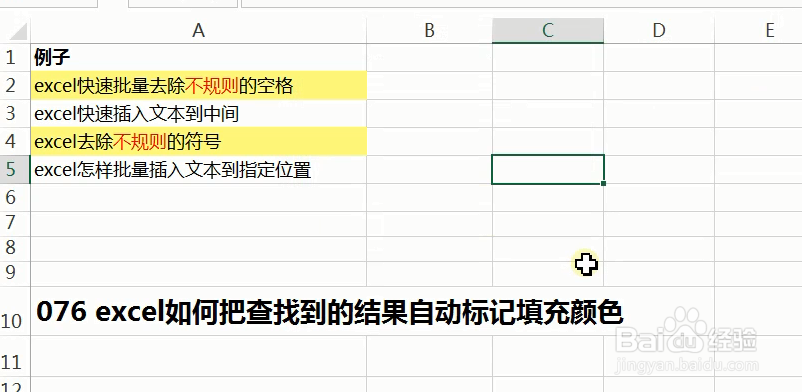
6、填充结果如下图
时间:2026-05-13 02:21:32
1、打开Excel文件,如下图。
2、单击【方方格子】选项卡,如图
3、在【高级文本处理】功袭著能组,选择【扬选更多】下三角按钮→【文本找查标记】
4、【文本找查标记】对话框,【范围】区域选择A2:A5,【选项】指定文本 输入“小众“,勾选【高亮找到的单元格】背景色选择“黄色”,单击【确定】
5、【方方格子】对话框中,显之艺块示”完成“,单击【确定】;
【文本找查标记】对话框中,单击【退出】。
6、填充结果如下图
