Word文档中如何实现横竖混合排版

 时间:2026-02-14 07:54:28

1、打开Word,新建一个展示文档(为方便展示,已将文档缩小为50%)。

Word文档中如何实现横竖混合排版

2、在上方功能区中切换迅八到“布局”付脂光选项卡。

Word文档中如何实现横竖混合排版

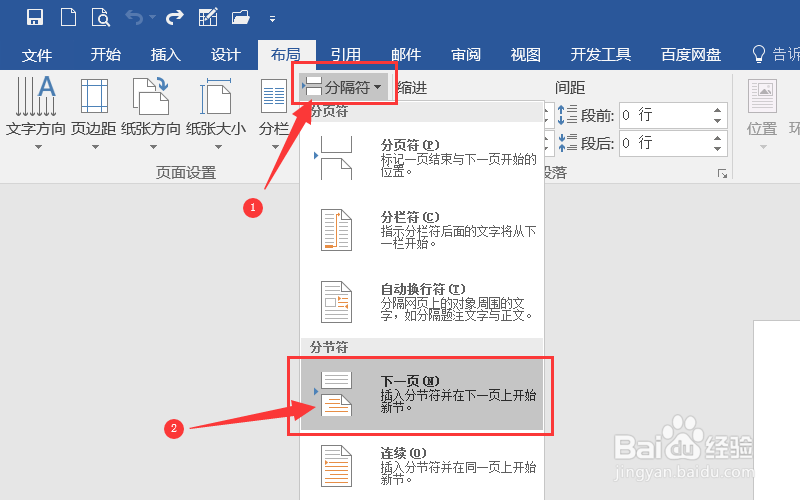
3、在“布局”功能区中,先点击“分隔符”,在展开的下拉菜单中再点击“下一页”。
Word文档中如何实现横竖混合排版

4、此时看到Word添加了下一页,光标也定位在了下一页的开头。

Word文档中如何实现横竖混合排版

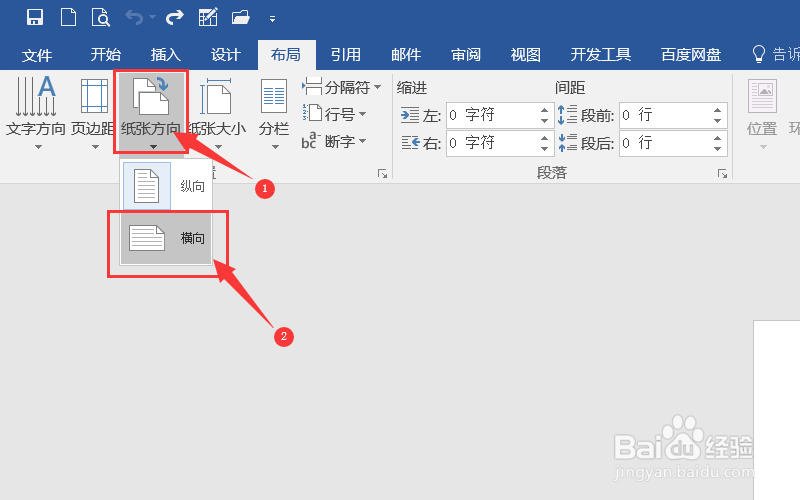
5、在“布局”功能区中,依次点击“纸张方向”—“横向”,可以看到第二页变成横向了,而第一页还是纵向的。
Word文档中如何实现横竖混合排版

Word文档中如何实现横竖混合排版

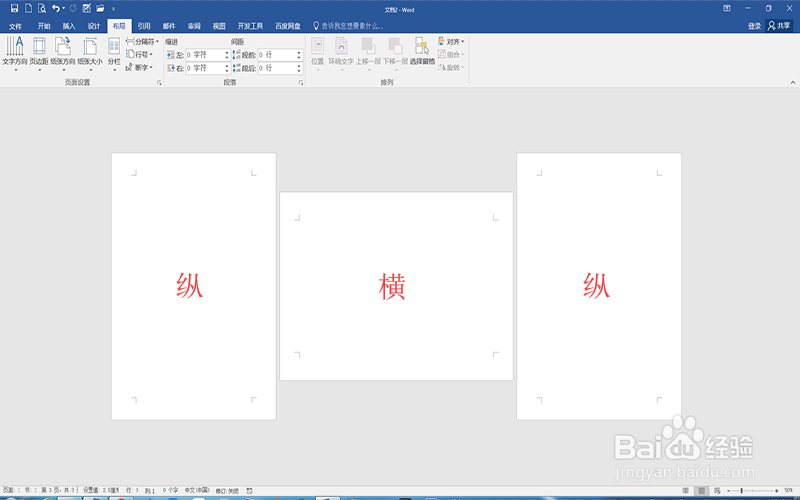
6、若第三页要变回著良纵向,则重复第3、5步骤,即分隔符 — 下一页 — 纸张方向 — 纵向,看到3页纸分别是纵,横,纵的混合排版方式了。
Word文档中如何实现横竖混合排版

  • 横版Word文档中如何设置横竖排版
  • word文档如何把一行字中某些字排版成两行字显示
  • 微信小程序商城是什么?如何搭建和使用?(教程)
  • 表格一分为二怎样上下打字
  • 在Excel里怎么把细长的表格归档到一页上
  • 热门搜索
    粉象生活 coat是什么意思中文 邱淑贞慈禧的秘密生活 abs是什么材质 如何赚大钱 wifi如何改密码 惠普台式电脑怎么样 抻面怎么和面 arctanx的导数是什么 欧品洗衣机怎么样