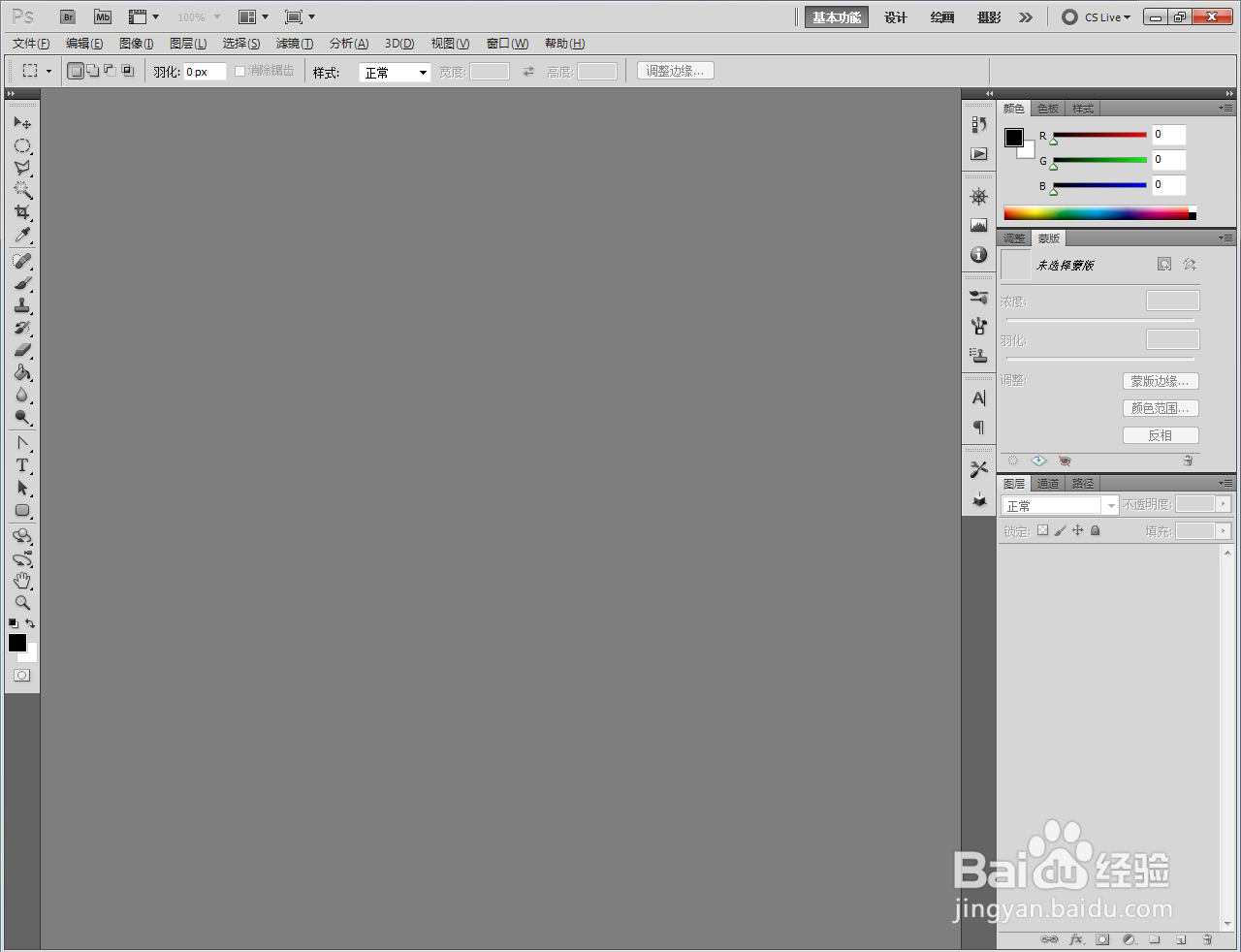
1、打开Adobe Photoshop CS5软件,打开一个找好的图片文件;


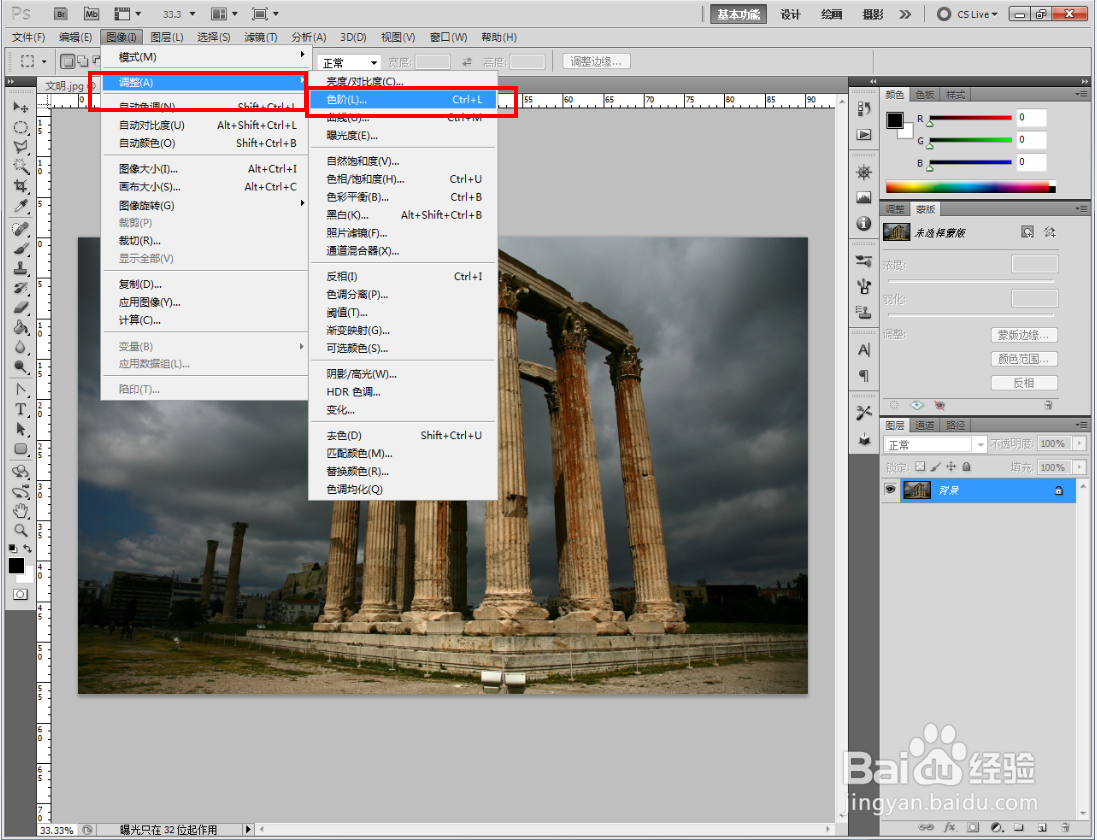
2、点击【图像】-【调整】-【色阶】,按图示调整好色阶的各个参数,增强照片的对比度;



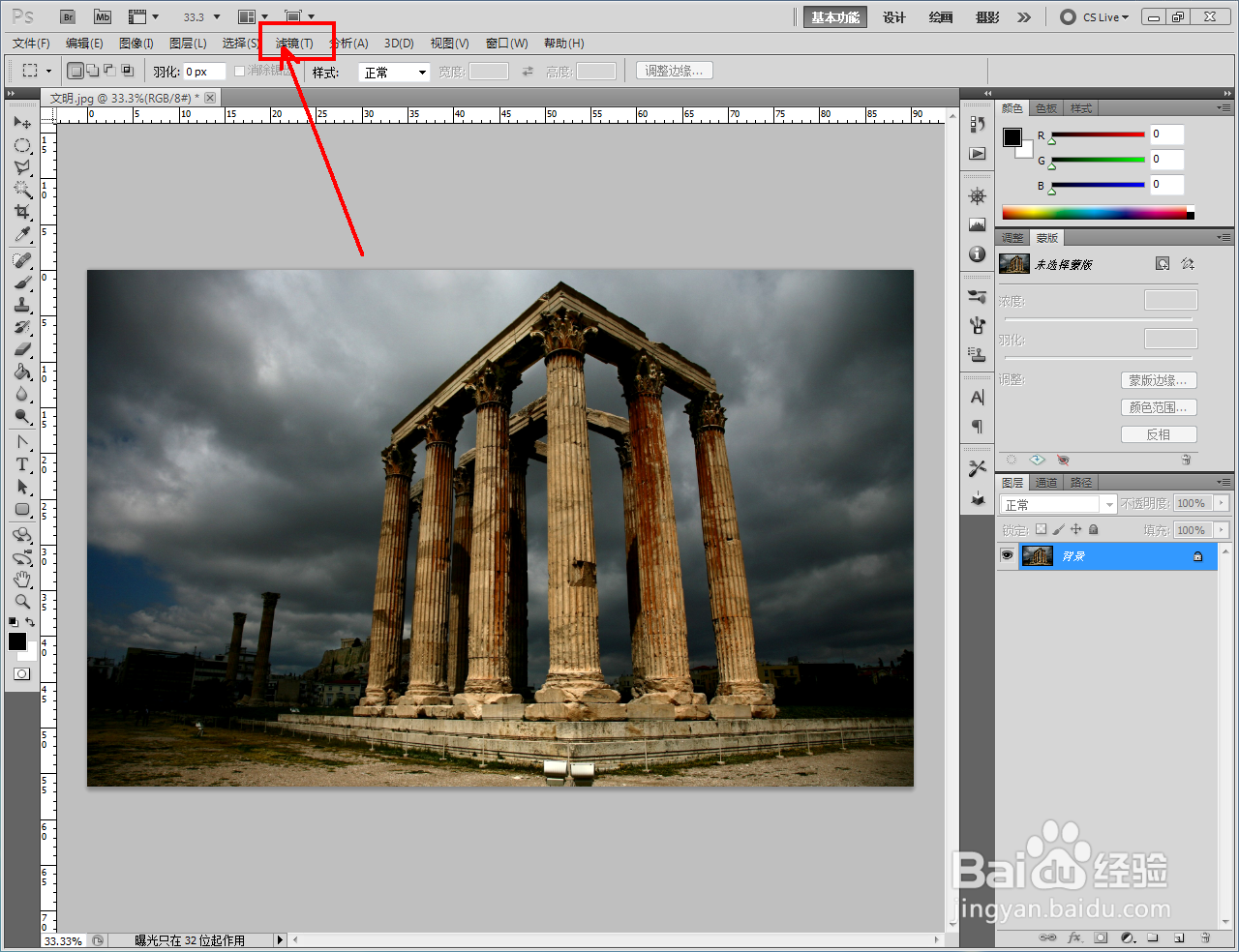
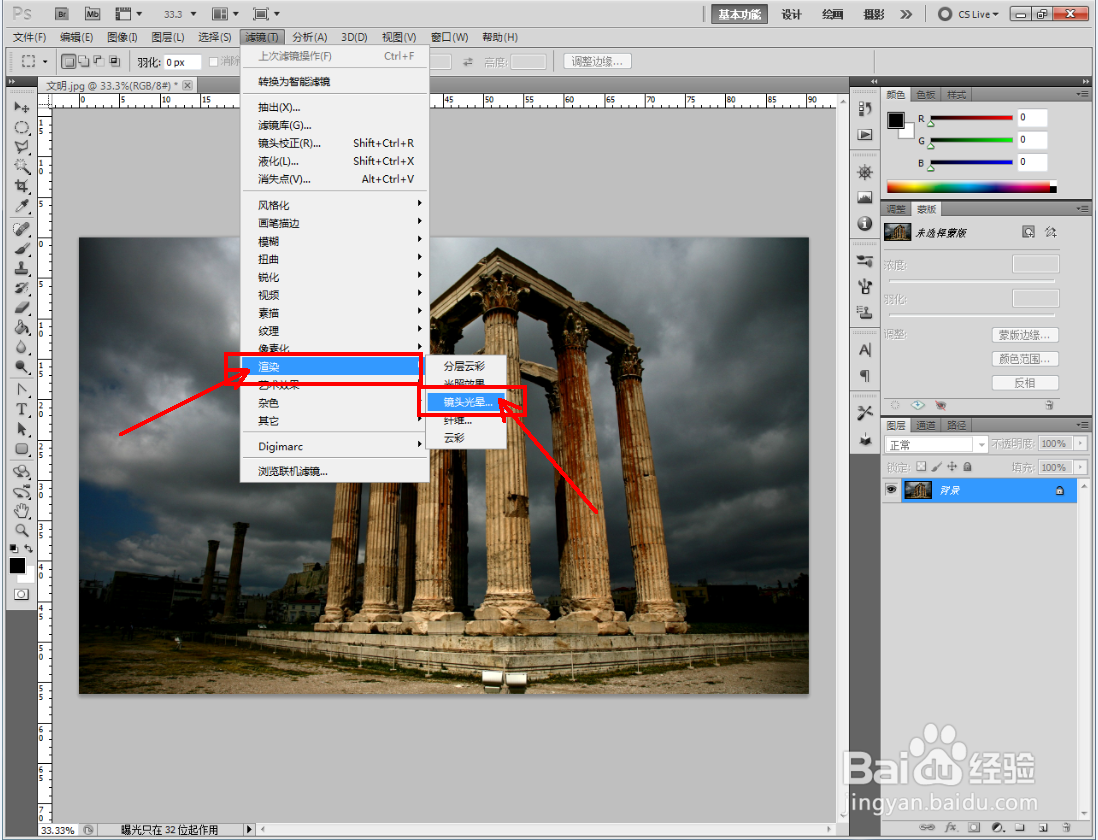
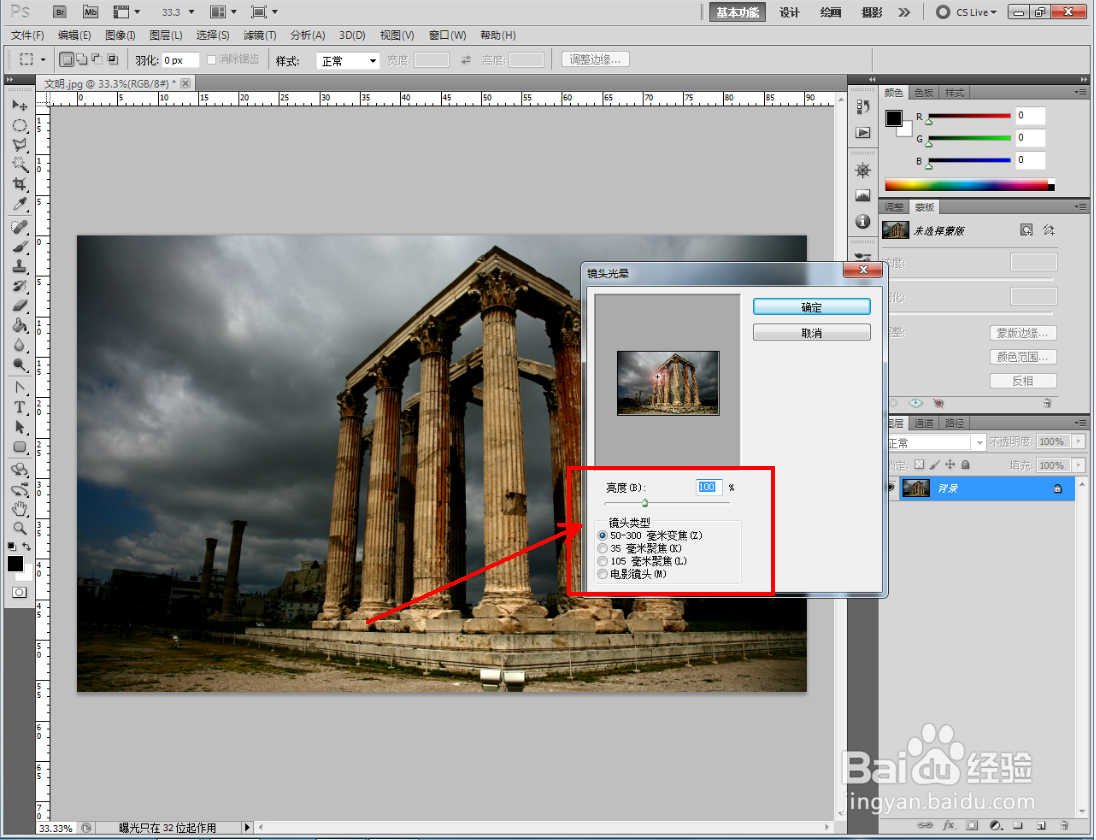
3、点击【滤镜】-【渲染】-【镜头光晕】,弹出镜头光晕设置框(如图所示);

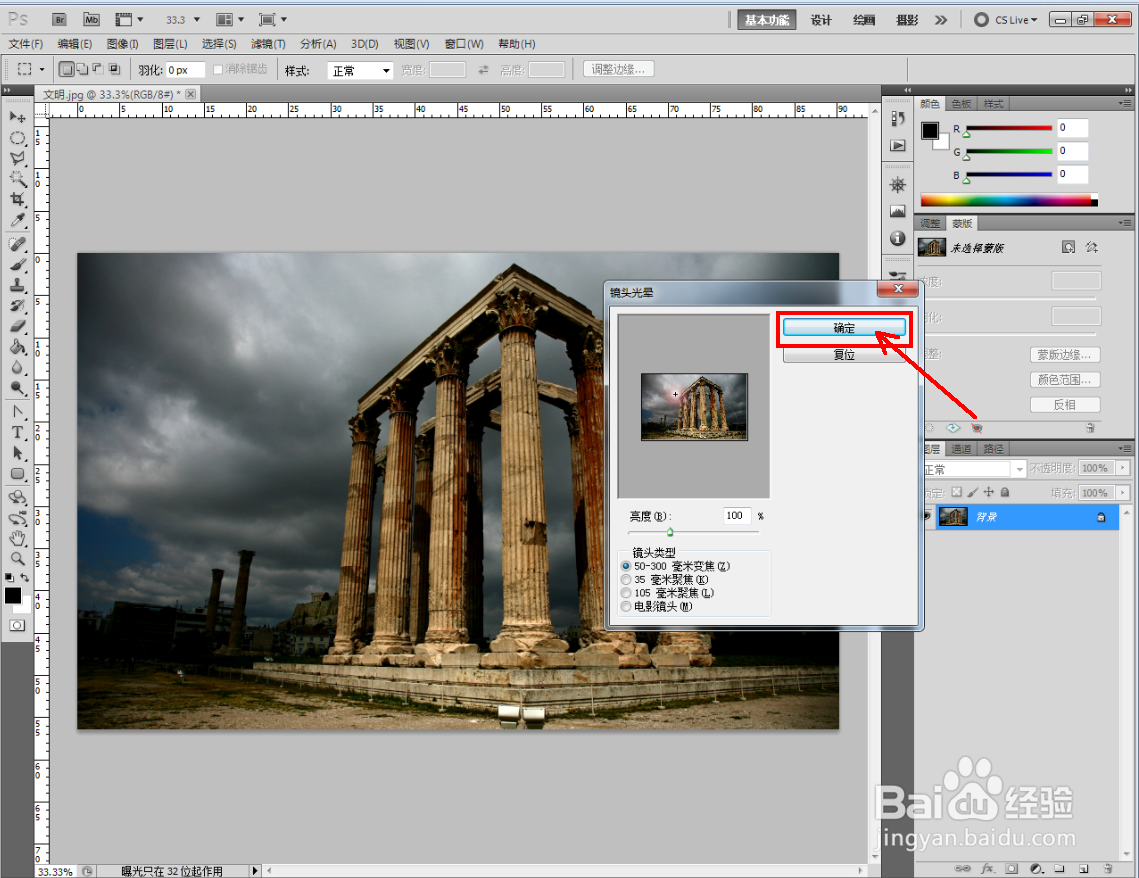
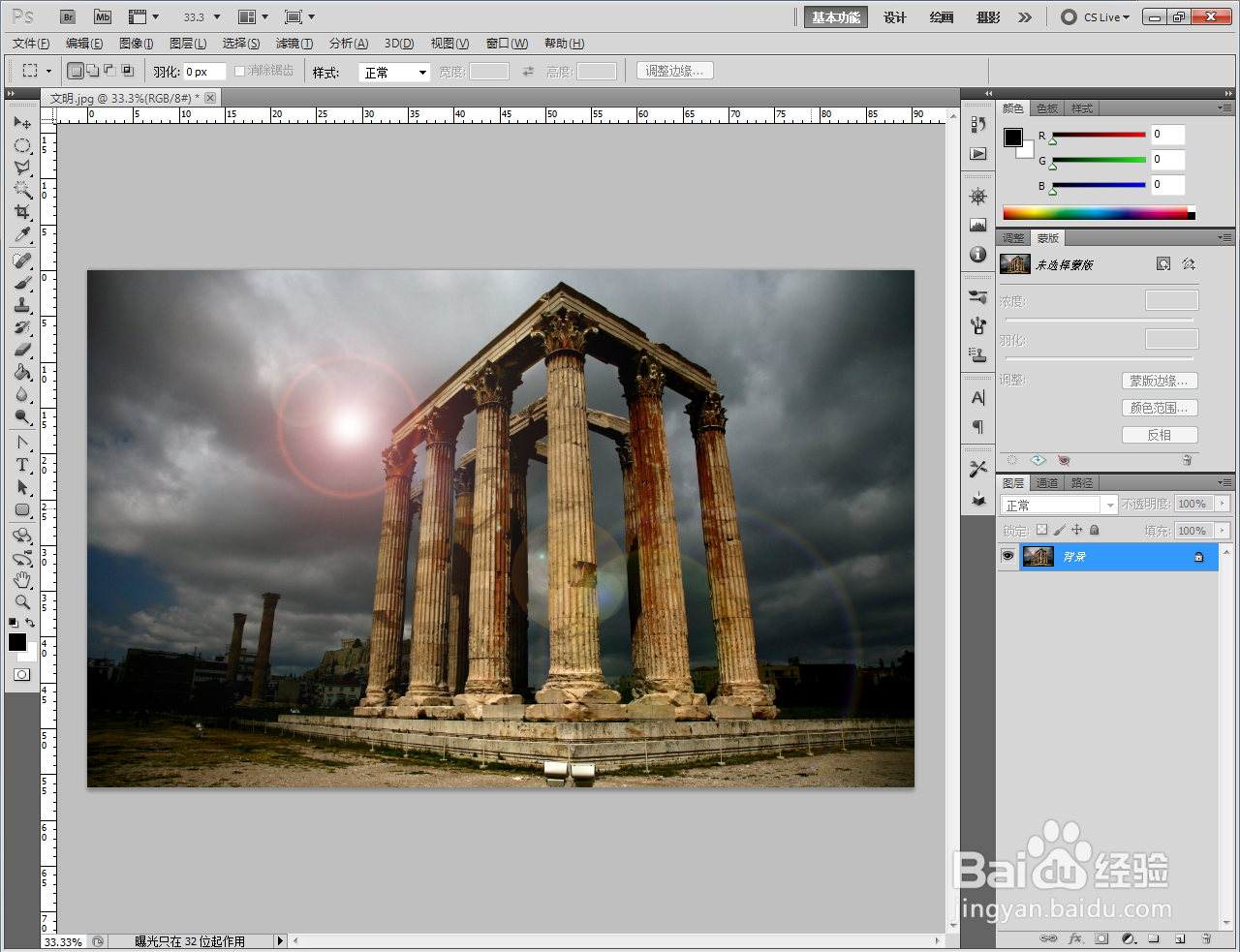
4、按图示设置好镜头光晕设置框中的亮度参数和镜头类型后,点击【确定】确认即可。以上就是关于ps镜头光晕滤镜使用方法的所有介绍。


时间:2026-04-23 19:51:42
1、打开Adobe Photoshop CS5软件,打开一个找好的图片文件;
2、点击【图像】-【调整】-【色阶】,按图示调整好色阶的各个参数,增强照片的对比度;
3、点击【滤镜】-【渲染】-【镜头光晕】,弹出镜头光晕设置框(如图所示);
4、按图示设置好镜头光晕设置框中的亮度参数和镜头类型后,点击【确定】确认即可。以上就是关于ps镜头光晕滤镜使用方法的所有介绍。
