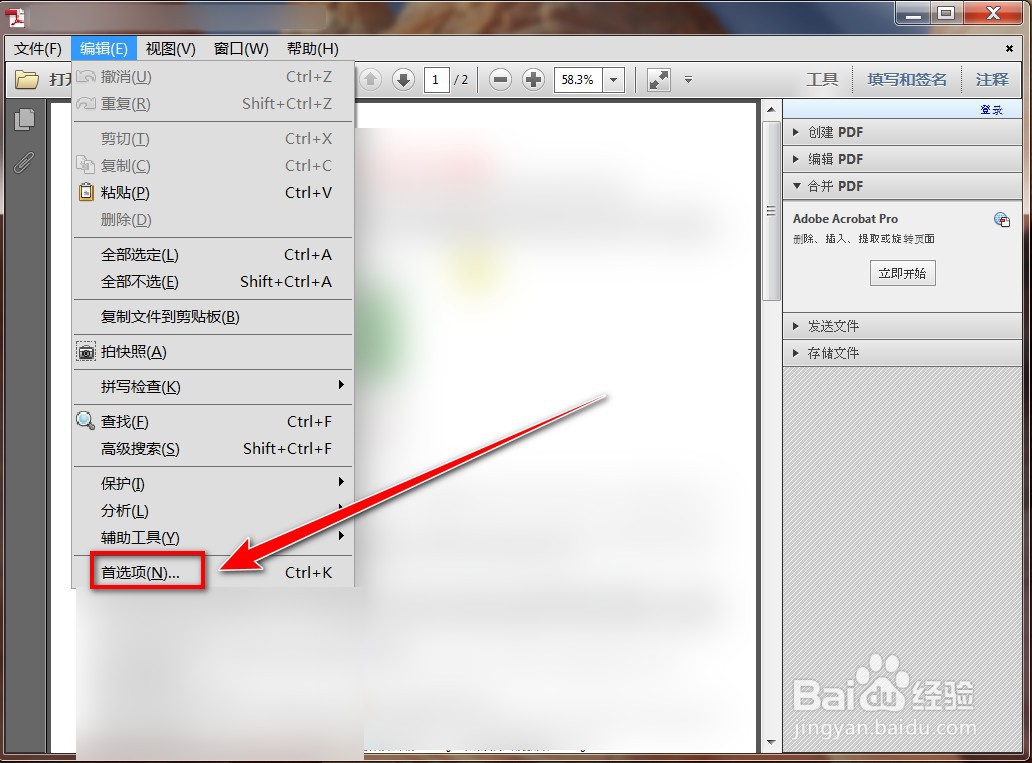
1、在Adobe Reader阅读器中,点击菜单栏中的“编辑”。

2、在下拉菜单中,点击“首选项”。
3、在首选项窗口中,点击左侧栏目中的“注释”。

4、在注释设置页中,勾选“鼠标感应时自动打开弹出框”。
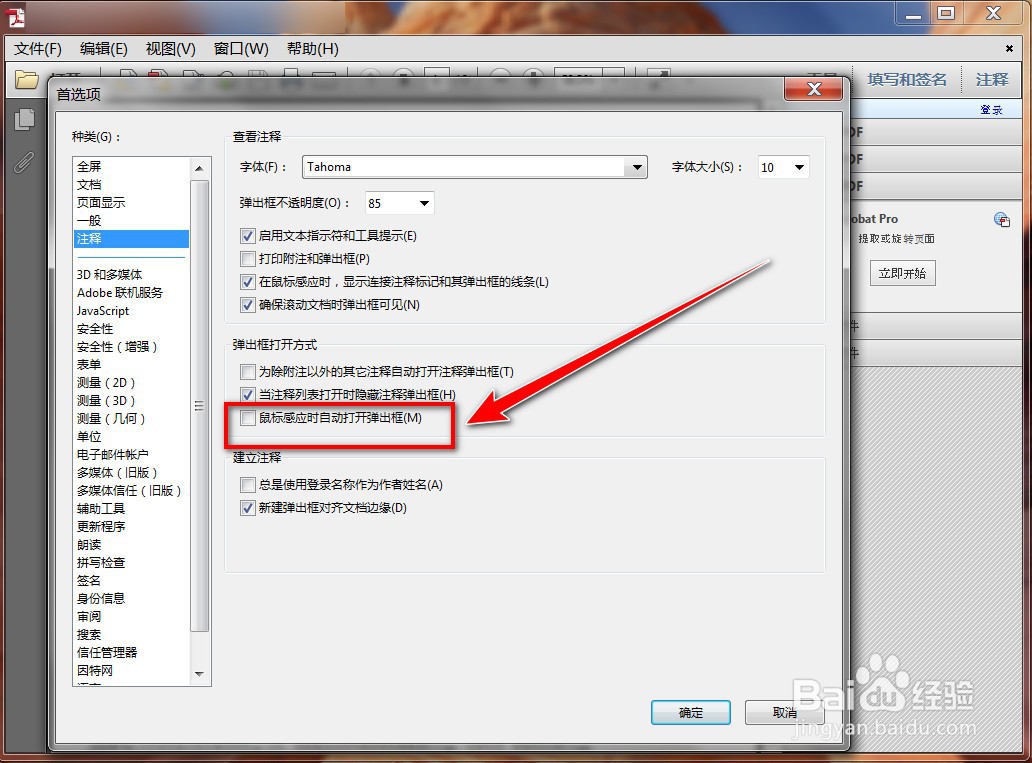
5、点击“确定”按钮,即可在鼠标移动到注释上时,自动打开注释窗口。

时间:2026-05-08 12:59:55
1、在Adobe Reader阅读器中,点击菜单栏中的“编辑”。
2、在下拉菜单中,点击“首选项”。
3、在首选项窗口中,点击左侧栏目中的“注释”。
4、在注释设置页中,勾选“鼠标感应时自动打开弹出框”。
5、点击“确定”按钮,即可在鼠标移动到注释上时,自动打开注释窗口。
