win10onedrive使用

 时间:2026-02-17 09:02:18

1、在资源管理器中就可以看到ondrive的图标

选中onedrive 第一次使用会要求我们登录

使用我们自己的微软账户就可以登陆了

win10onedrive使用

2、登录过程中会有以下介绍和使用帮助

win10onedrive使用

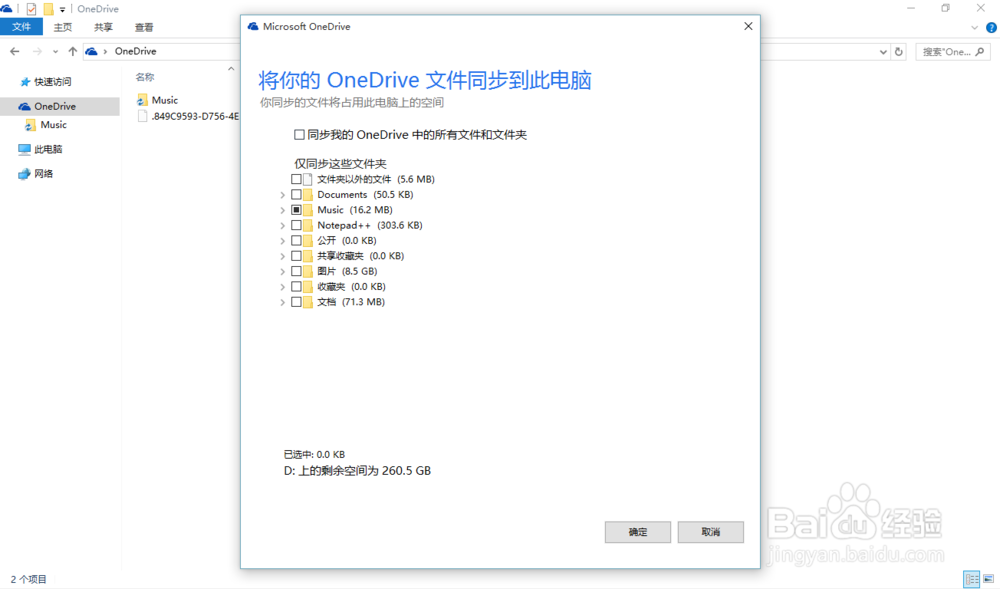
3、这里会要求你设置onedrive的文件夹

这里会读取onedrive中我们的目录结构

选择我们要同步到本机的文件夹
win10onedrive使用

win10onedrive使用

4、这里根据个人情况了  可以全选 也可以选单个文件夹

我当前就只选择了一个文件夹

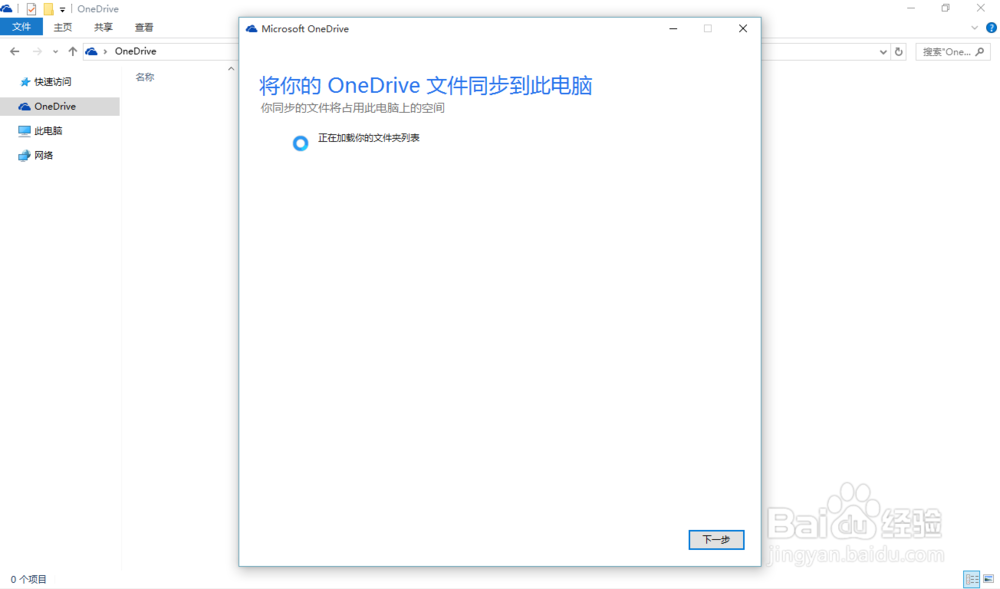
选择完成后

就会从服务器中下载文件夹中的资料

win10onedrive使用

5、下载完成后就可以像访问其他文件夹一样使用了

win10onedrive使用

6、如果想要添加要同步的文件夹或是更改要同步的文件夹

可以有以下几种方式

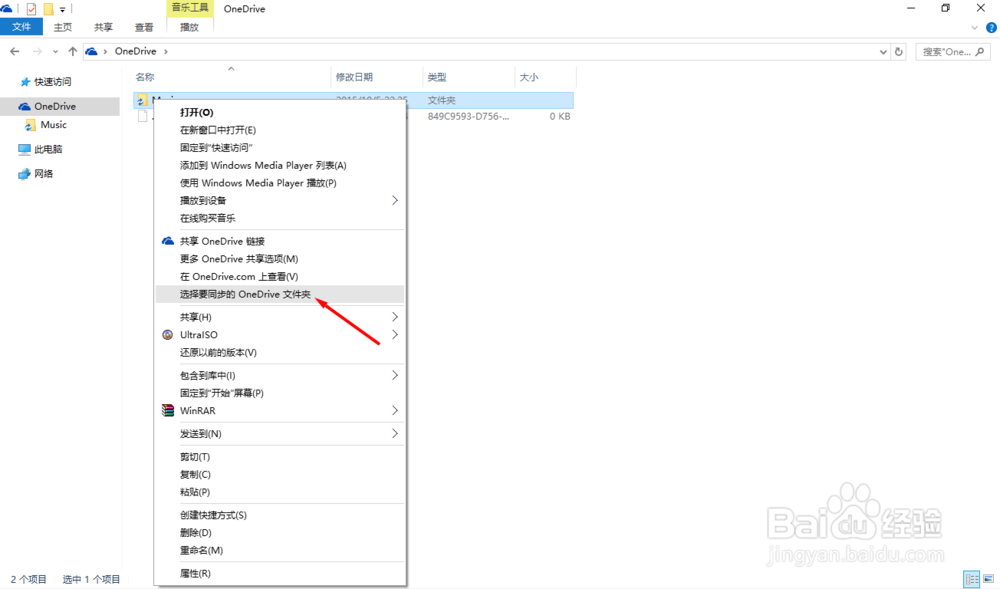
7、选择已同步的文件夹 右键菜单

可以看到 选择要同步的onedrive文件夹 的选项
win10onedrive使用

8、选择之后就可以弹出之前选择同步的文件夹的窗口了

可以进行更改了

win10onedrive使用

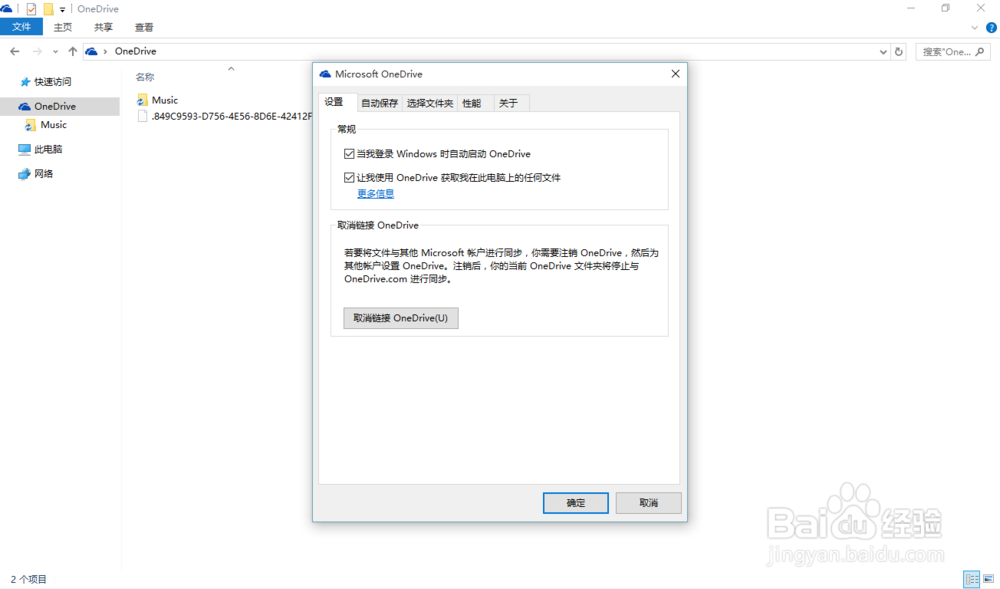
9、或是在任务托盘里找到onedrive图标

可以设置是否开机启动等

win10onedrive使用

10、双击onedrive的图标

就会弹出设置的窗口

win10onedrive使用

11、找到选择文件夹页签

在页签中找到选择文件夹选项

win10onedrive使用

12、还实惠弹出选择文件夹的窗口

win10onedrive使用

  • Windows软件授权管理工具slmgr命令怎么使用?
  • 如何使软件始终以管理员身份启动
  • 教你windows 7获取安装指定版本VirtualBox
  • 台式电脑如何停止Security Center
  • Windows系统中增加一个新账户的方法
  • 热门搜索
    回收站清空了怎么恢复 发箍怎么戴好看 酸白菜怎么做好吃 word底纹怎么设置 你好用韩语怎么说 姜汤怎么熬 埋怎么组词 长期便秘怎么办 辞工申请书怎么写 星号怎么打