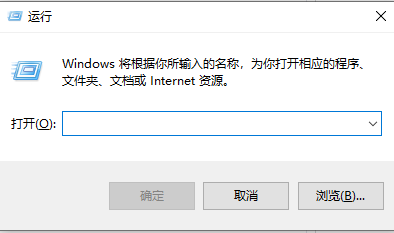
1、 1.首先我们按“Win+R”打开“运行”窗口。
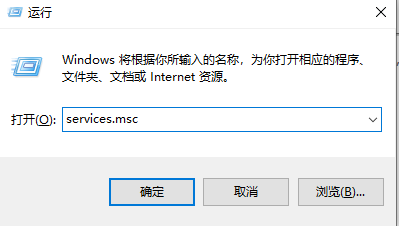
2、 2.在窗口中,输入命令“services.msc”后按回车键。
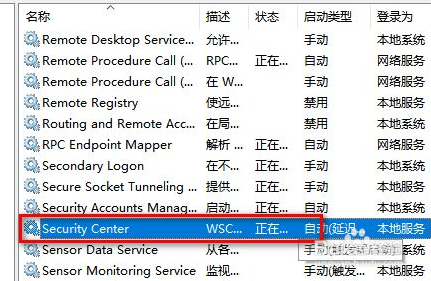
3、 3.进入页面,我们在在右侧窗口中找到“Security Center”一项,双击该项打开其属性窗口。
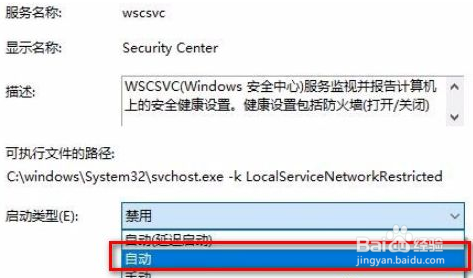
4、 4.在Security Center属性窗口中,启动类型修改为“自动”。
5、 5.修改完成后,我们点击下面的“启动”按钮。

6、 6.最后系统就会启动“Security Center”服务,同时下次开机时也不会再弹出错误提示了。

时间:2026-04-23 07:10:45
1、 1.首先我们按“Win+R”打开“运行”窗口。
2、 2.在窗口中,输入命令“services.msc”后按回车键。
3、 3.进入页面,我们在在右侧窗口中找到“Security Center”一项,双击该项打开其属性窗口。
4、 4.在Security Center属性窗口中,启动类型修改为“自动”。
5、 5.修改完成后,我们点击下面的“启动”按钮。
6、 6.最后系统就会启动“Security Center”服务,同时下次开机时也不会再弹出错误提示了。
