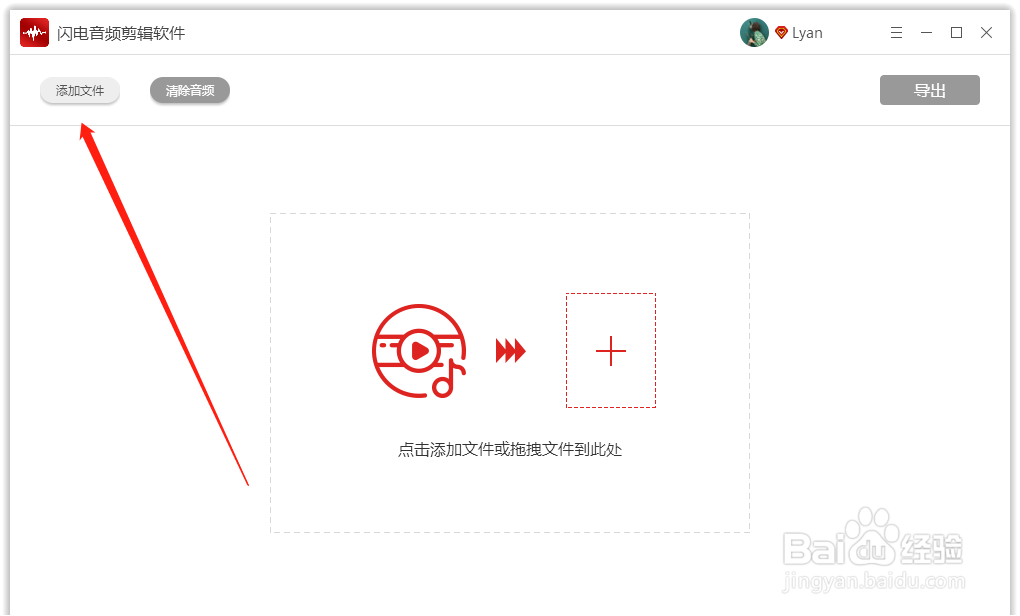
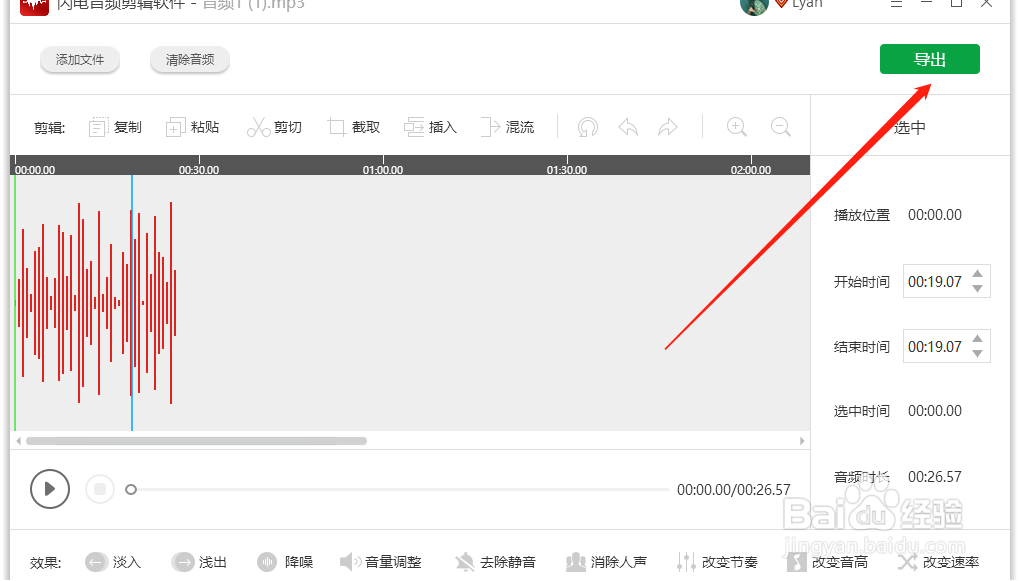
1、双击打开软件,点击选择添加文件,将需要处理的音频文件添加进来;
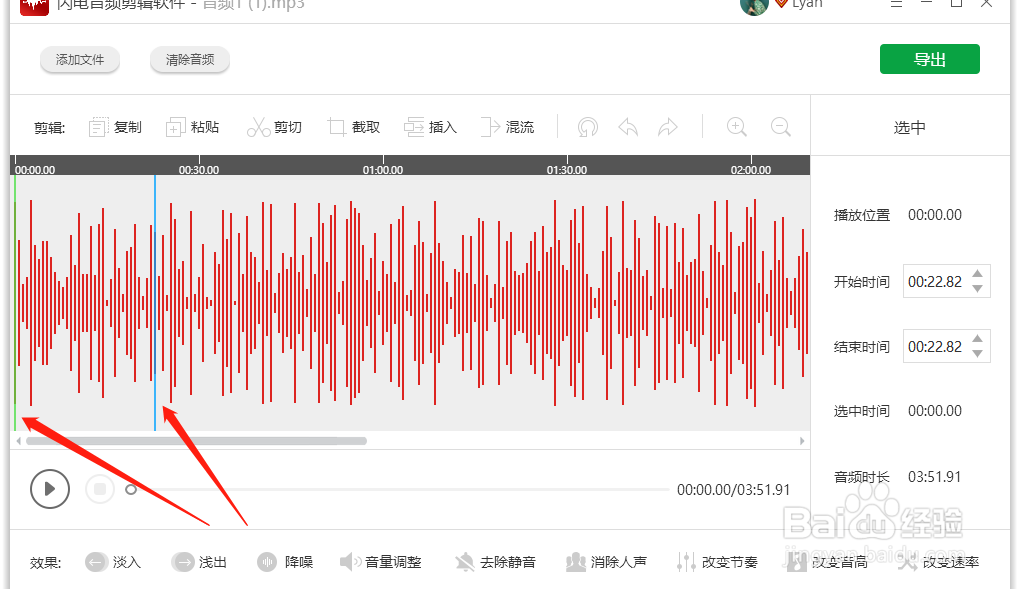
2、如图所示,绿色线为当前播放位置,蓝色线为当前选中位置;
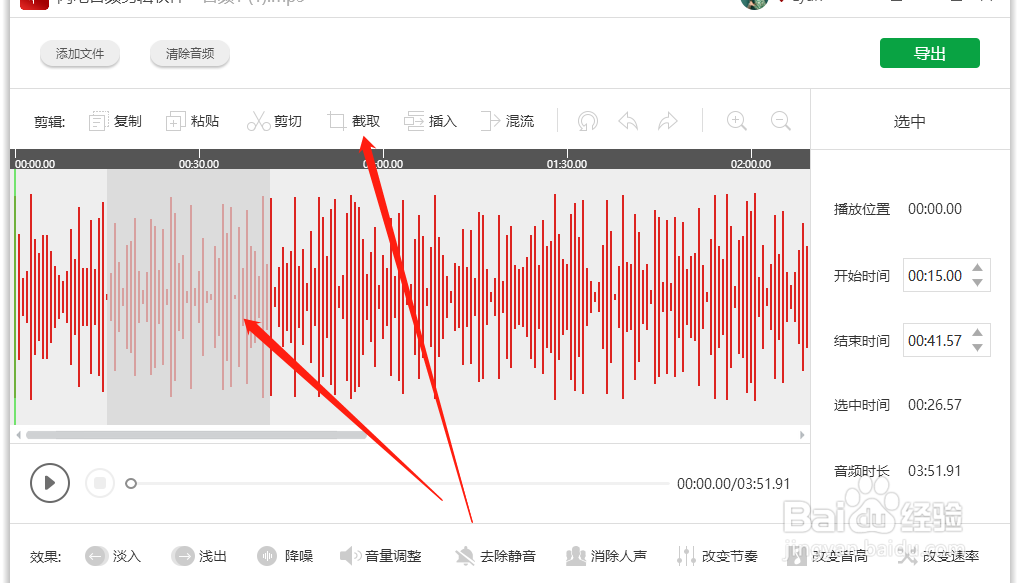
3、利用鼠标选中需要处理的音段,选择截取(或其他);
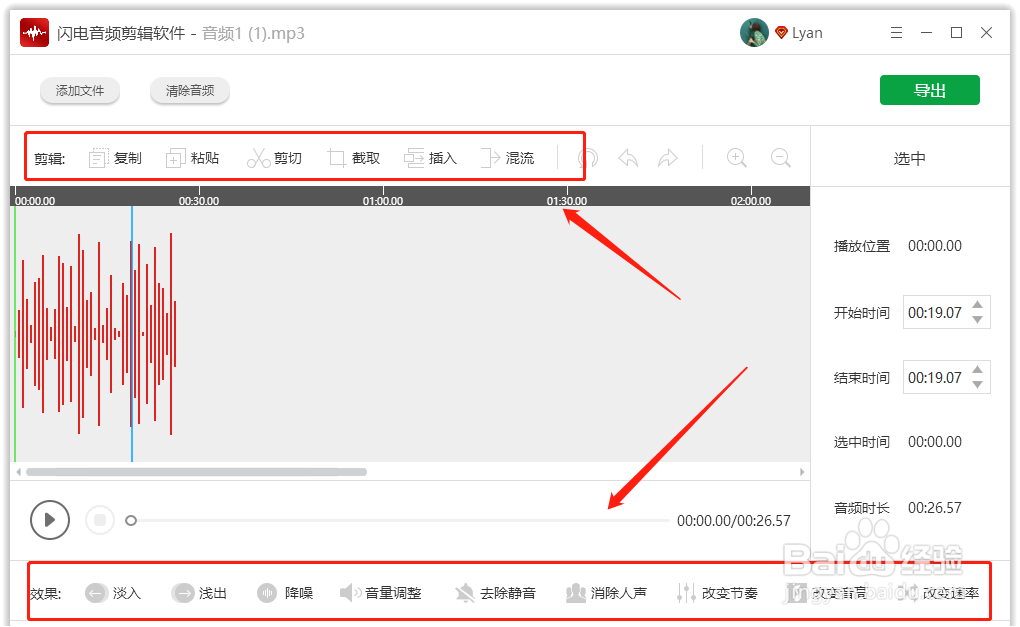
4、刚刚截取的一段就会独立被裁剪出来,接着可以继续根据自己的需要对音频进行处理;
5、完成后,点击右上角“导出”就可以了;
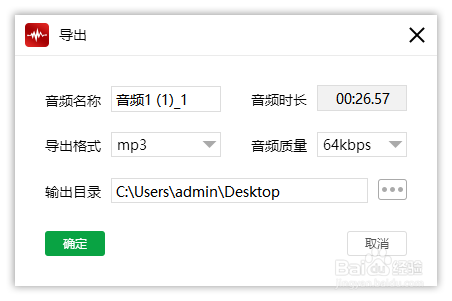
6、在以下弹出的窗口中,设置音频的名称和导出位置等即可;
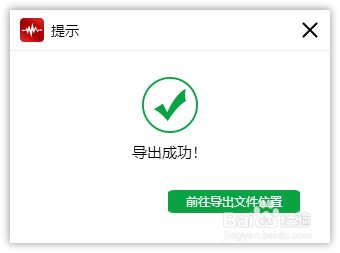
7、得到以下提示,说明音频文件编辑成功并导出,点击前往导出文件位置可浏览音频文件!
时间:2026-04-28 17:46:06
1、双击打开软件,点击选择添加文件,将需要处理的音频文件添加进来;
2、如图所示,绿色线为当前播放位置,蓝色线为当前选中位置;
3、利用鼠标选中需要处理的音段,选择截取(或其他);
4、刚刚截取的一段就会独立被裁剪出来,接着可以继续根据自己的需要对音频进行处理;
5、完成后,点击右上角“导出”就可以了;
6、在以下弹出的窗口中,设置音频的名称和导出位置等即可;
7、得到以下提示,说明音频文件编辑成功并导出,点击前往导出文件位置可浏览音频文件!
