1、下载安装程序
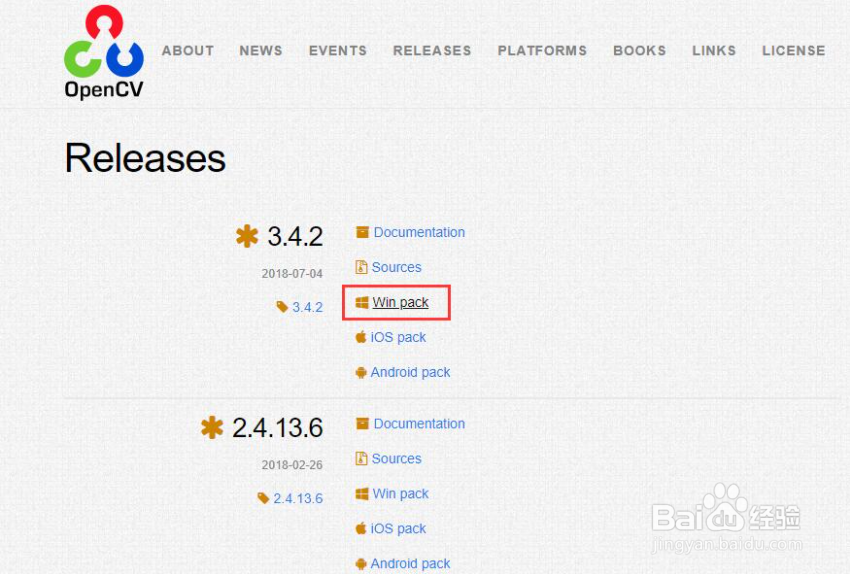
到OpenCV官网下载需要的版本,这里选择的windows版本。
2、解压安装
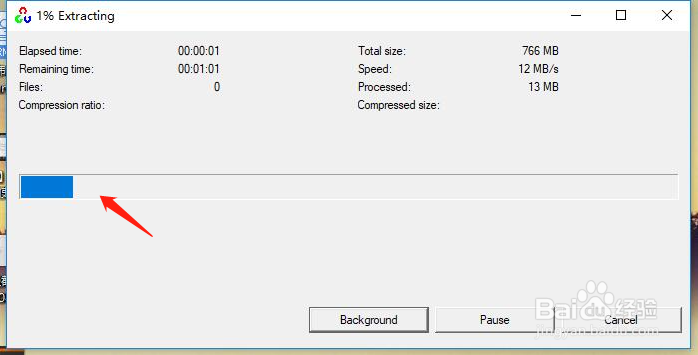
双击下载的安装程序,进行解压安装。
3、配置环境变量
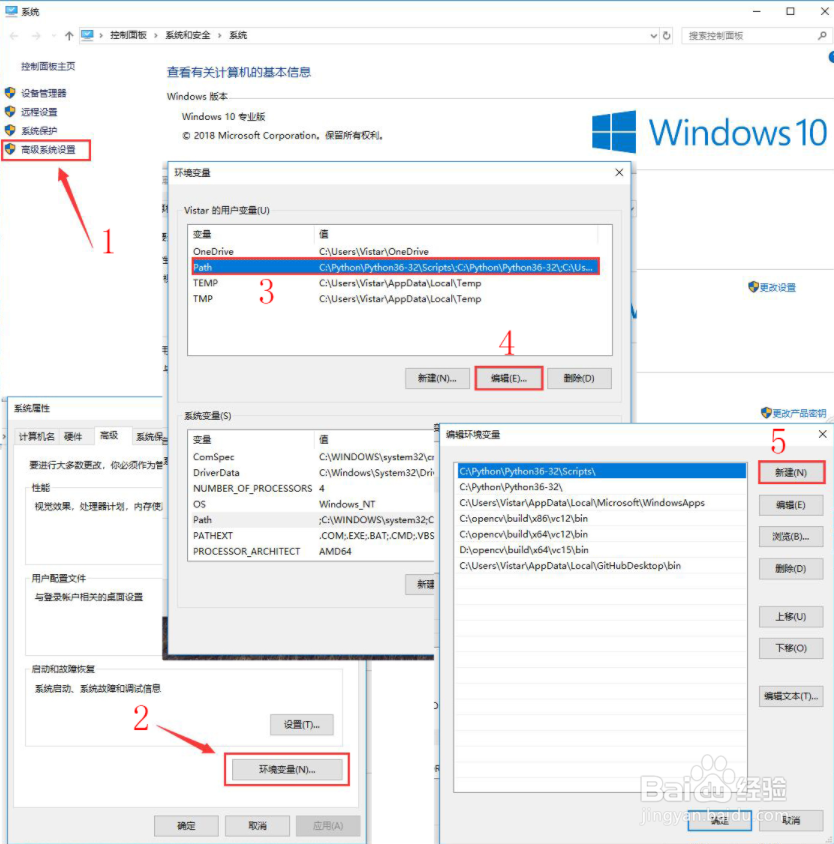
选择计算机右键点击属性,点击高级系统设置,点击环境变量,找到Path变量,选中并点击编辑,点击新建,把OpenCV执行文件的路径填进去,点击确定,环境变量就配置完了。
4、添加包含目录
打开Visual Studio,选择项目,点击配置属性,点击VC++目录,选择包含目录,点击进行编辑,找到包含目录添加就可以。

5、添加库目录
在Visual Studio中,依次选择项目,点击配置属性,点击VC++目录,选择库目录,点击进行编辑,选择自己库的目录。

6、库文件路径
库文件的路径,如果配置为Debug,选择opencv_world341d.lib,如果为Release,选择opencv_world341.lib。

7、完成安装
依次选择项目,点击配置属性,点击链接器,选择输入,点击附加依赖项,点击进行编辑,添加你的库文件名,点击确定完成。

