Excel如何利用定位功能批量删除空白行

 时间:2026-04-23 05:22:36

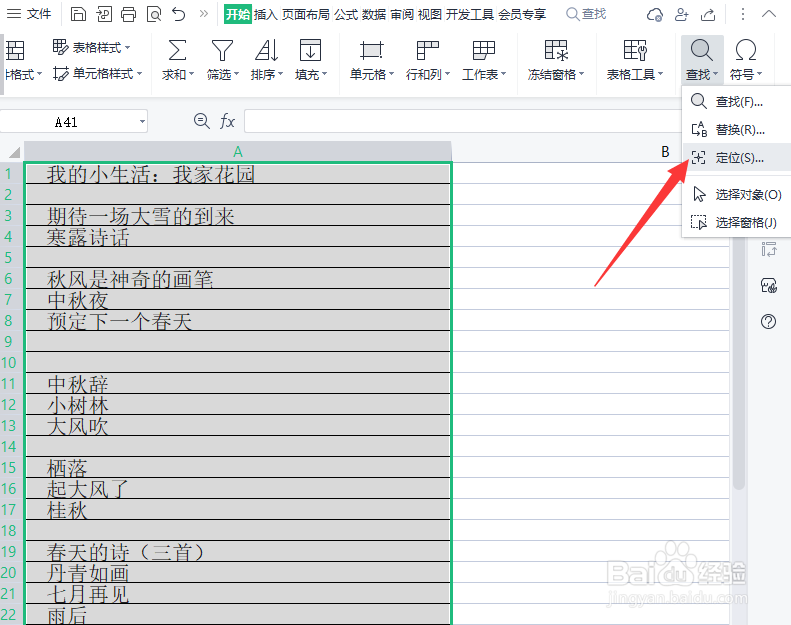
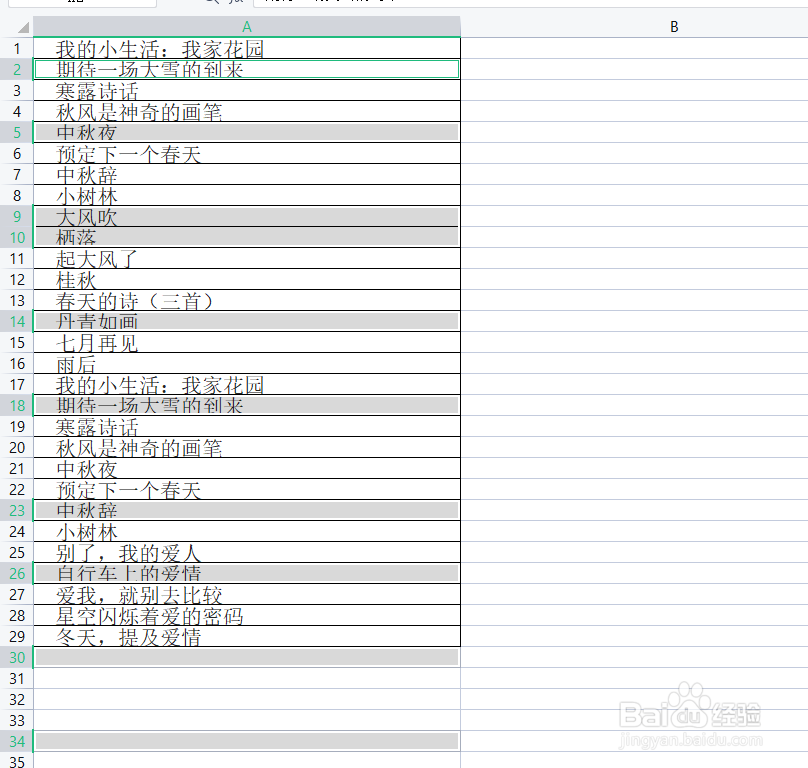
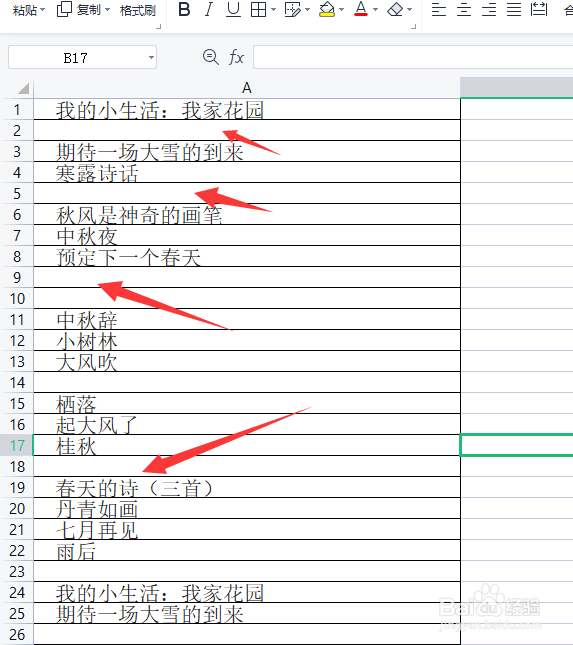
1、打开如图所示的表格数据。

Excel如何利用定位功能批量删除空白行

2、点击查找列表中的定位选项。

Excel如何利用定位功能批量删除空白行

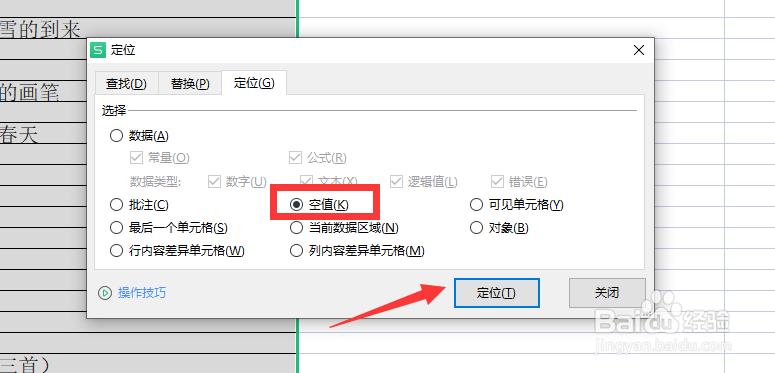
3、在窗口中选择控制选项,点击定位按钮。

Excel如何利用定位功能批量删除空白行

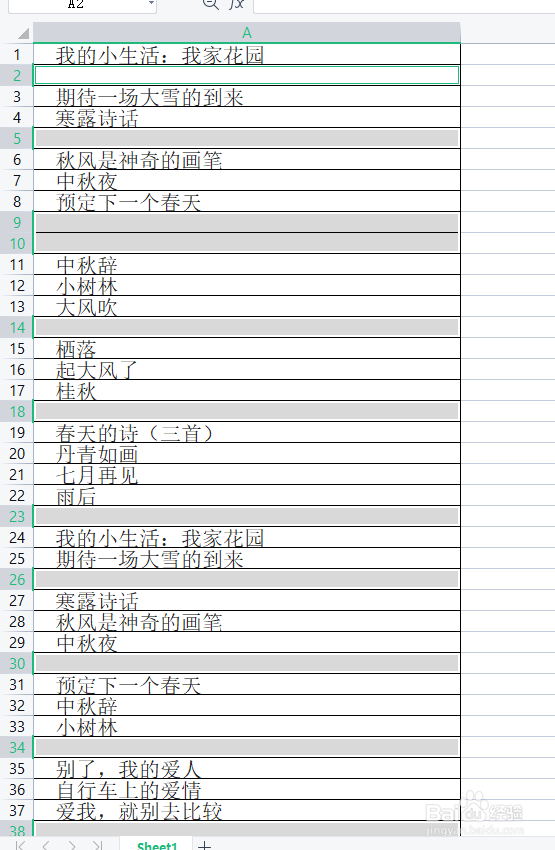
4、这样就会选中整个数据中的所有空行。

Excel如何利用定位功能批量删除空白行

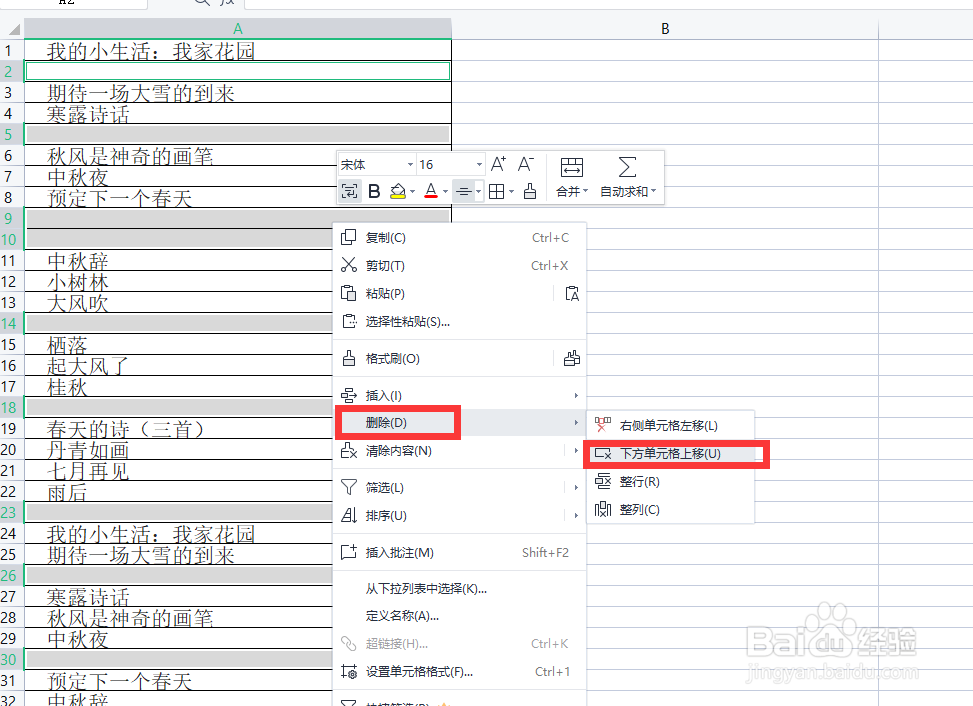
5、鼠标右击空白行,选择删除整行选项。

Excel如何利用定位功能批量删除空白行

6、最后会发现,所有的空白行全部被删除掉了。

Excel如何利用定位功能批量删除空白行

  • EXCEL中怎样将公式中产生的错误值显示为空
  • 用函数去除Excel中多余的空格
  • 怎么批量去除EXCEL单元格中的空格字符?
  • 当VLOOKUP函数无法找到值时,如何让其显示空值
  • EXCEL中如何将公式产生的错误值显示0
  • 热门搜索
    节拍器怎么用 长安cs35怎么样 苹果手机怎么备份照片 日立电梯怎么样 怎么倒立 接电话用英语怎么说 鼻孔大怎么办 脚肿了怎么消肿 螨虫怎么治疗 种子怎么下载