PS隔离图层如何恢复隔离图层

 时间:2026-02-15 07:12:03

1、比如,现在PS中,加上背景层一共有四个图层。

PS隔离图层如何恢复隔离图层

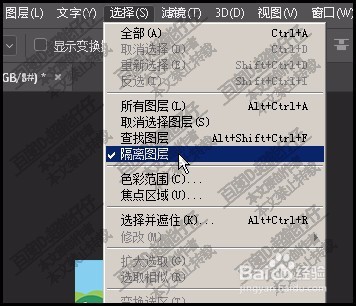
2、现在,选中图一,这个图层,鼠标来到菜单栏这里,单击选择菜单

PS隔离图层如何恢复隔离图层

3、在弹出的下拉菜单中再选择:隔离图层

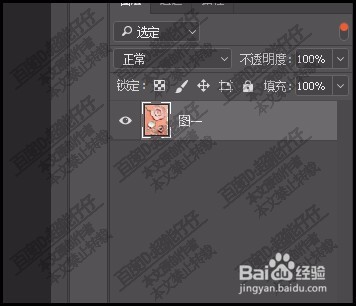
再看图层面板中,现在只剩下 图一,这个图层
PS隔离图层如何恢复隔离图层

4、想要恢复原始状态,那么,只要再次点:选择,再点隔离图层即可。

PS隔离图层如何恢复隔离图层

5、隔离图层有什么用呢。

下面,简单举个例子。

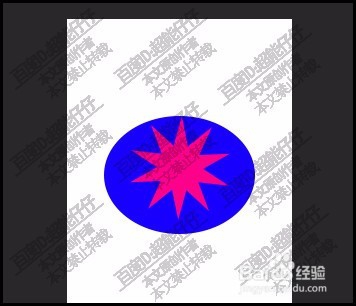
有N多个图层,其中两个图层分别画有椭圆与星形。
PS隔离图层如何恢复隔离图层

6、为了操作方法,把椭圆与星形这两个图层隔离出来。

PS隔离图层如何恢复隔离图层

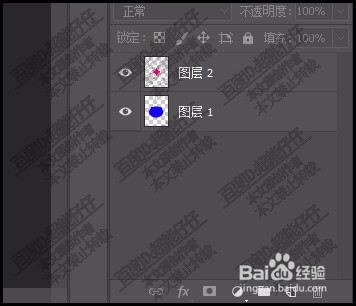
7、接下来,在图层中只看到椭圆与星形这两个图层,我们就可以在这两个图层中随意操作。不需要再在众多的图层在去找这两个图层。
PS隔离图层如何恢复隔离图层

  • 照片导入PS里之后,图片显示模糊怎么调整
  • ps参考线快捷键是什么
  • 如何用ps将图片变成黑白
  • PS怎么把图片变成灰色
  • ps怎么锁定图层
  • 热门搜索
    不是有效的win32应用程序怎么解决 六级怎么算分 小括号怎么打 宾利怎么样 新加坡留学怎么样 福建厦门旅游攻略 如何在网上开店 如何查看电脑配置 云南哪里好玩 蜂蜜蛋清面膜怎么做