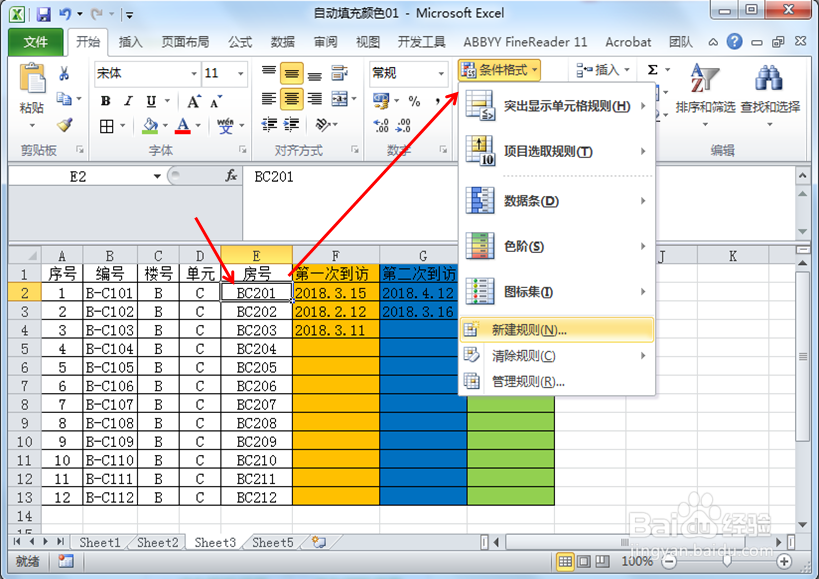
1、打开Excel表格,选择E2单元格,在【开始】的工具栏里边点击【条件格式】,【新建规则】。
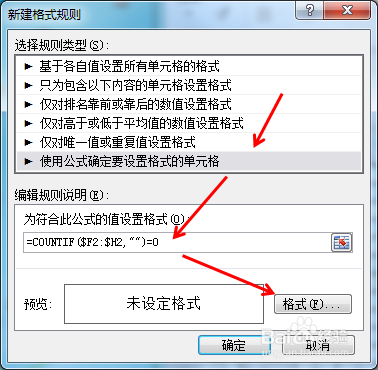
2、在“新建格式规则”对话框里边选择“使用公式确定要设置格式的单元格”,输入公式=COUNTIF($F2:$H2,"")=0,再点击【格式】。
公式释义:=COUNTIF($F2:$H2,"")=0主要是查找$F2:$H2范围里面出现“”(空白单元格)的次数为0时,条件成立,将会触发条件格式执行。
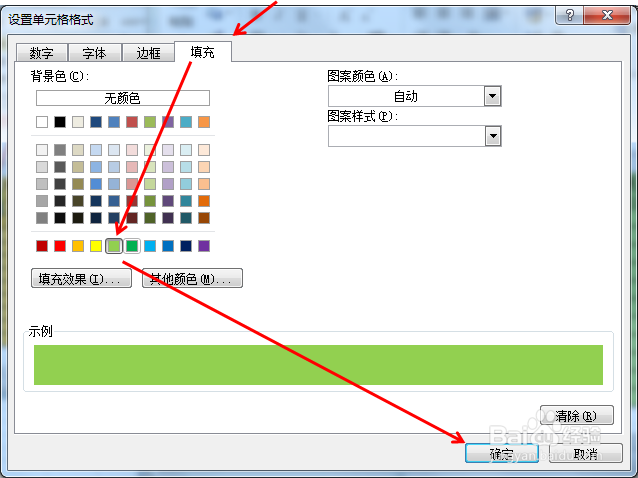
3、在“设置单元格格式”对话框里边点击【填充】,选择所需的颜色(如:浅绿色),之后点击【确定】。
4、回到“新建格式规则”对话框,点击【确定】。

5、再次点击【条件格式】,【管理规则】。

6、在“条件格式规则管理器”里边点击【新建规则】。
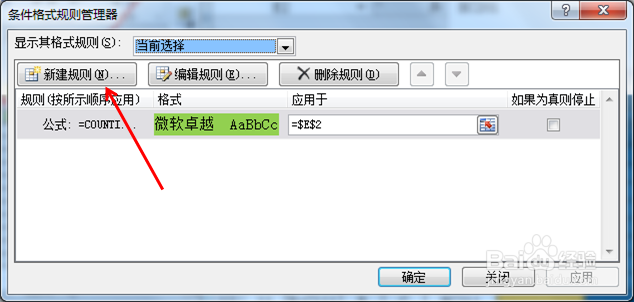
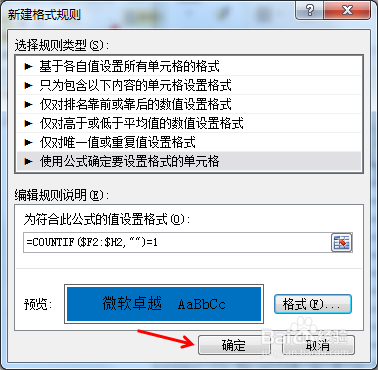
7、在“新建格式规则”对话框里边选择“使用公式确定要设置格式的单元格”,输入公式=COUNTIF($F2:$H2,"")=1,再点击【格式】。

8、在“设置单元格格式”对话框里边点击【填充】,选择所需的颜色(如:深蓝色),之后点击【确定】。
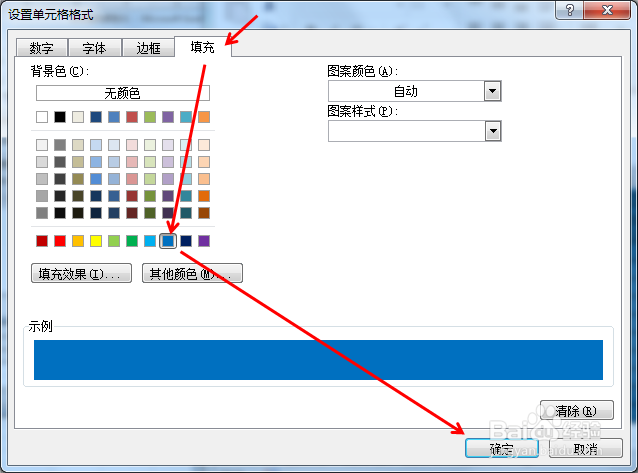
9、回到“新建格式规则”对话框,点击【确定】。
10、同理,再次根据步骤⑦、⑧、⑨,使用公式=COUNTIF($F2:$H2,"")=2添加第三种条件格式的颜色(如:橙色),添加完成之后点击【确定】。

11、将E2单元格向下拖动复制填充,在复制的选项里面选择“仅填充格式”。
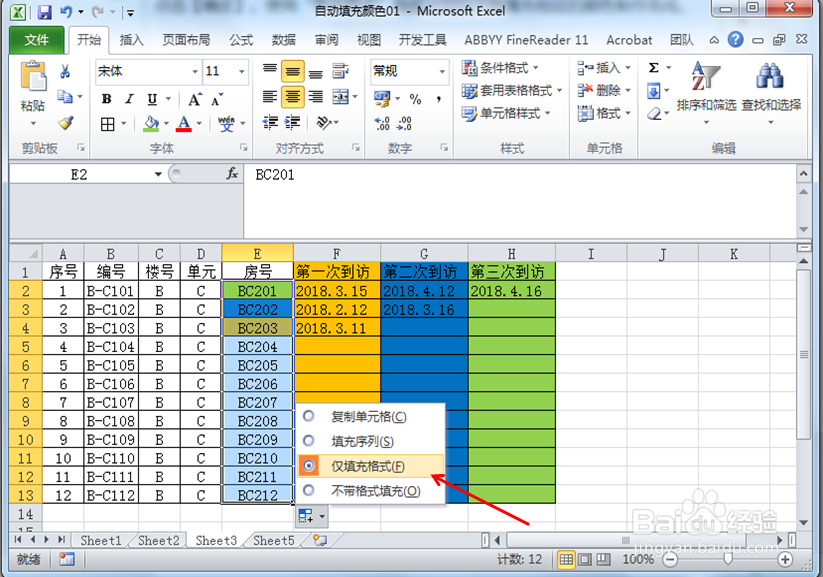
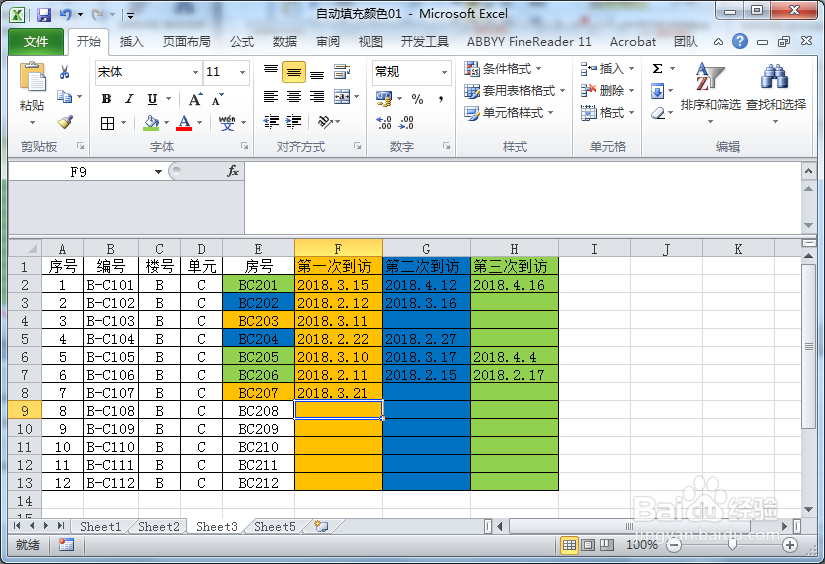
12、使用“条件格式”根据出现的次数填充相应的颜色制作完成。