1、第一步:打开一个需要调整表格行高的word文档。
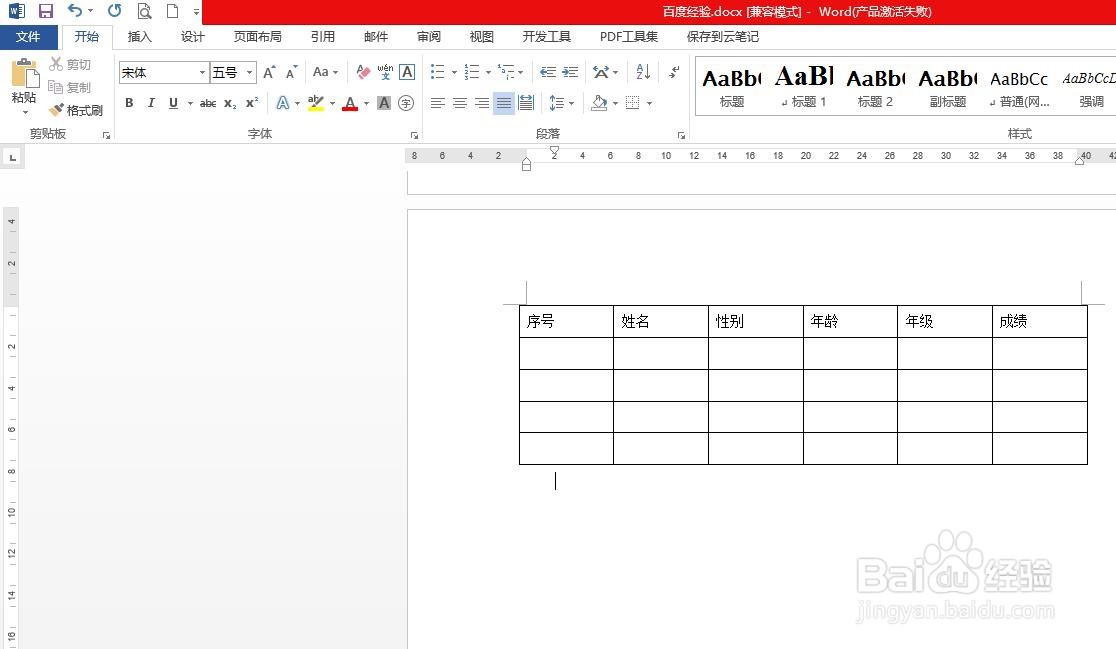
2、第二步:选中表格区域,单击鼠标右键,选择“表格属性”。

3、第三步:在弹出的“表格属性”对话框中,“行高值是”下拉菜单中选择“固定值”。

4、第四步:在指定高度处,输入要设置的行高,单击“确定”按钮。

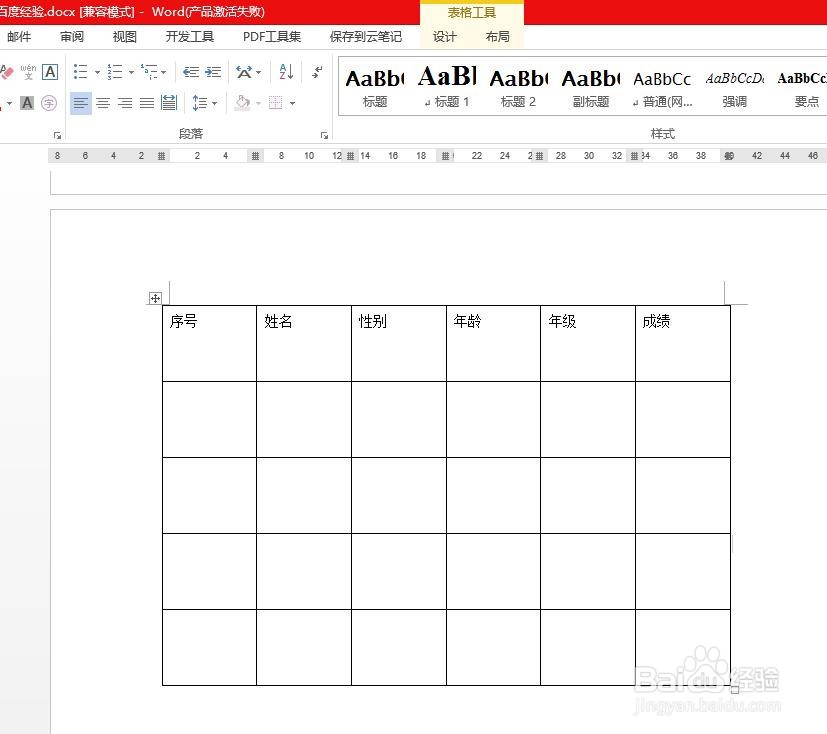
5、如下图所示,word文档中表格的行高调整完成。
时间:2026-04-24 20:06:09
1、第一步:打开一个需要调整表格行高的word文档。
2、第二步:选中表格区域,单击鼠标右键,选择“表格属性”。
3、第三步:在弹出的“表格属性”对话框中,“行高值是”下拉菜单中选择“固定值”。
4、第四步:在指定高度处,输入要设置的行高,单击“确定”按钮。
5、如下图所示,word文档中表格的行高调整完成。
