Photoshop内容感知裁剪工具填充旋转教程

 时间:2026-04-22 11:46:11

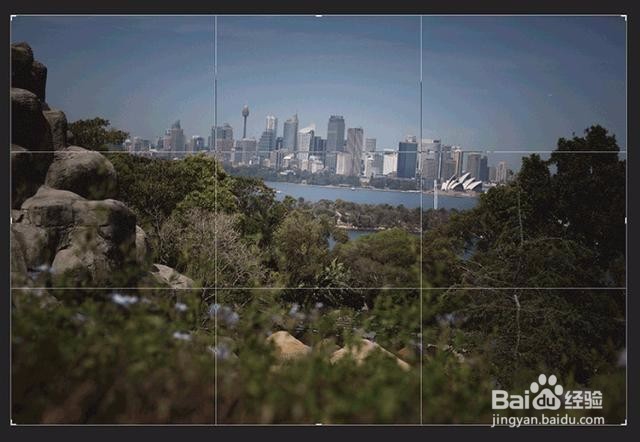
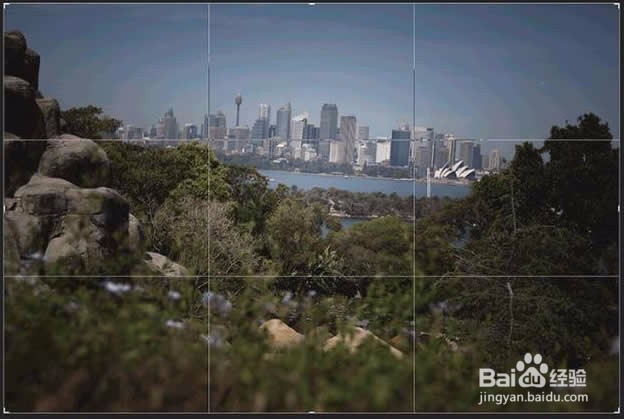
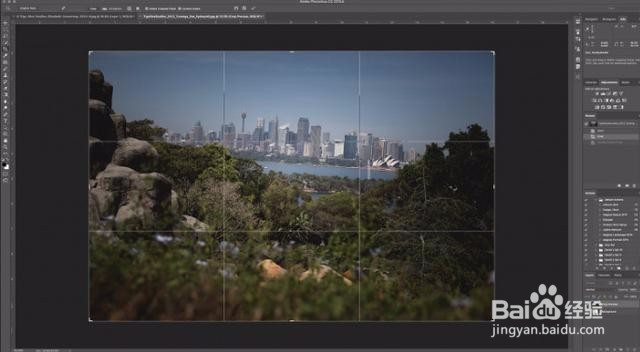
1、在Photoshop中打开图像并选择裁剪工具(C)。按Enter键调出裁剪准则。您需要确保内容识别框在顶部的选项菜单中打勾。这将允许Photoshop扩大像素区域外侧的裁剪边距。
Photoshop内容感知裁剪工具填充旋转教程

2、使用拉直标尺图标在您的地平线上绘制,告诉Photoshop您希望您的作物拉直的角度
Photoshop内容感知裁剪工具填充旋转教程

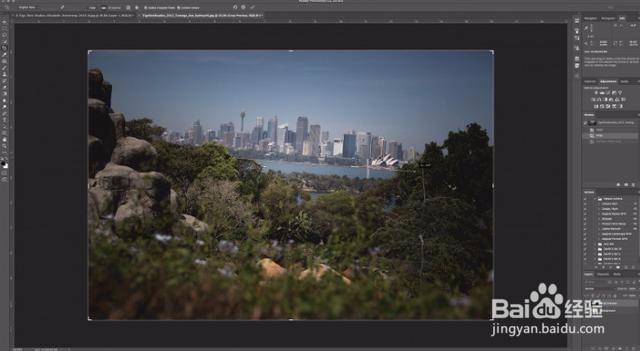
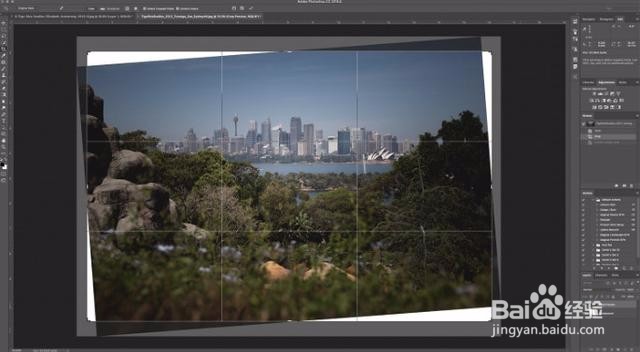
3、然后,Photoshop将向您显示新的裁剪准则以及在您承诺进行更改之前将填充“内容感知填充”的任何空白区域。
Photoshop内容感知裁剪工具填充旋转教程

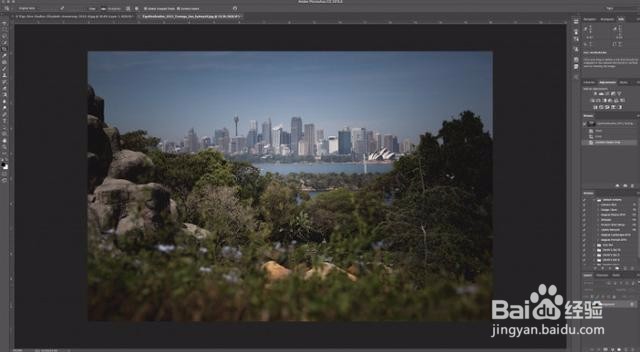
4、此时您可以进行任何微调,例如微调裁剪边距或调整大小。一旦你对你的作物感到满意,按回车确认,让Photoshop工作,它的内容意识填充你的形象魔术。
Photoshop内容感知裁剪工具填充旋转教程

5、这就像GIF一样。

Photoshop内容感知裁剪工具填充旋转教程

6、最后保存导出

Photoshop内容感知裁剪工具填充旋转教程

  • PS切变滤镜的简单使用
  • 怎样用PS做出3D动感效果
  • ps制作在天空挥着翅膀的女孩
  • photoshop怎么制作马赛克壁纸?
  • PS2019中怎样创建六边形形状
  • 热门搜索
    胸腺五肽的作用 墨守成规什么意思 钙的作用 什么是三重一大事项 什么是大盘股 马蹄的功效与作用禁忌 桂花酒的功效与作用 干扰素的作用 安踏女运动鞋 上网有什么好处