QQ浏览器私密空间如何设置密码

 时间:2026-02-14 02:06:18

1、在手机桌面找到QQ浏览器APP,打开 QQ浏览器

QQ浏览器私密空间如何设置密码

2、进入‍在‍QQ浏览器首页后,点击 文件

QQ浏览器私密空间如何设置密码

3、进入文件管理页面后,点击 ···

QQ浏览器私密空间如何设置密码

4、在下拉菜单选项中点击 私密空间

QQ浏览器私密空间如何设置密码

5、进入私密空间页面后,点击 设置密码

QQ浏览器私密空间如何设置密码

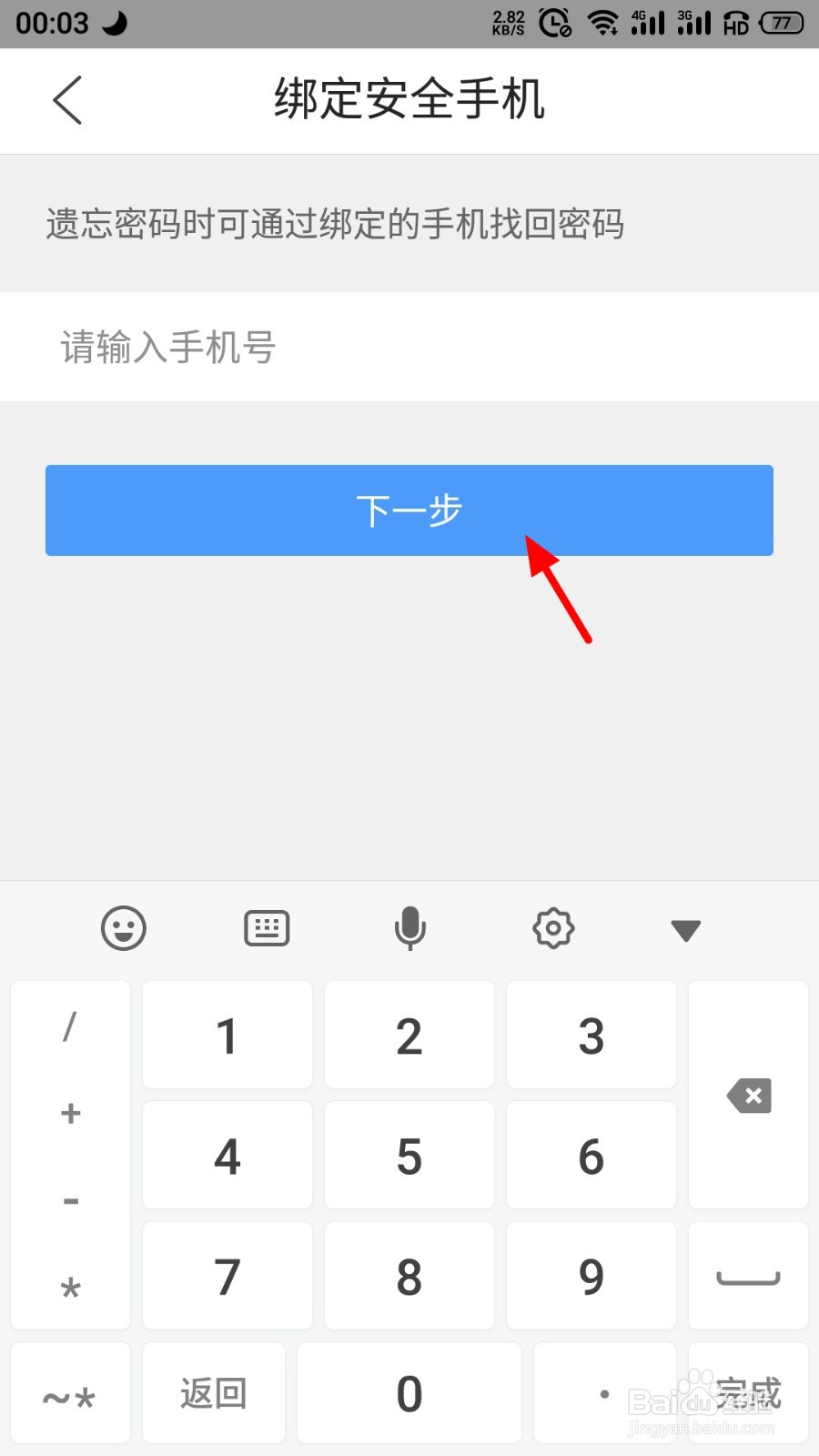
6、进入绑定安全手机页面后,输入 手机号,点击 下一步

QQ浏览器私密空间如何设置密码

7、输入 验证码,点击 下一步

QQ浏览器私密空间如何设置密码

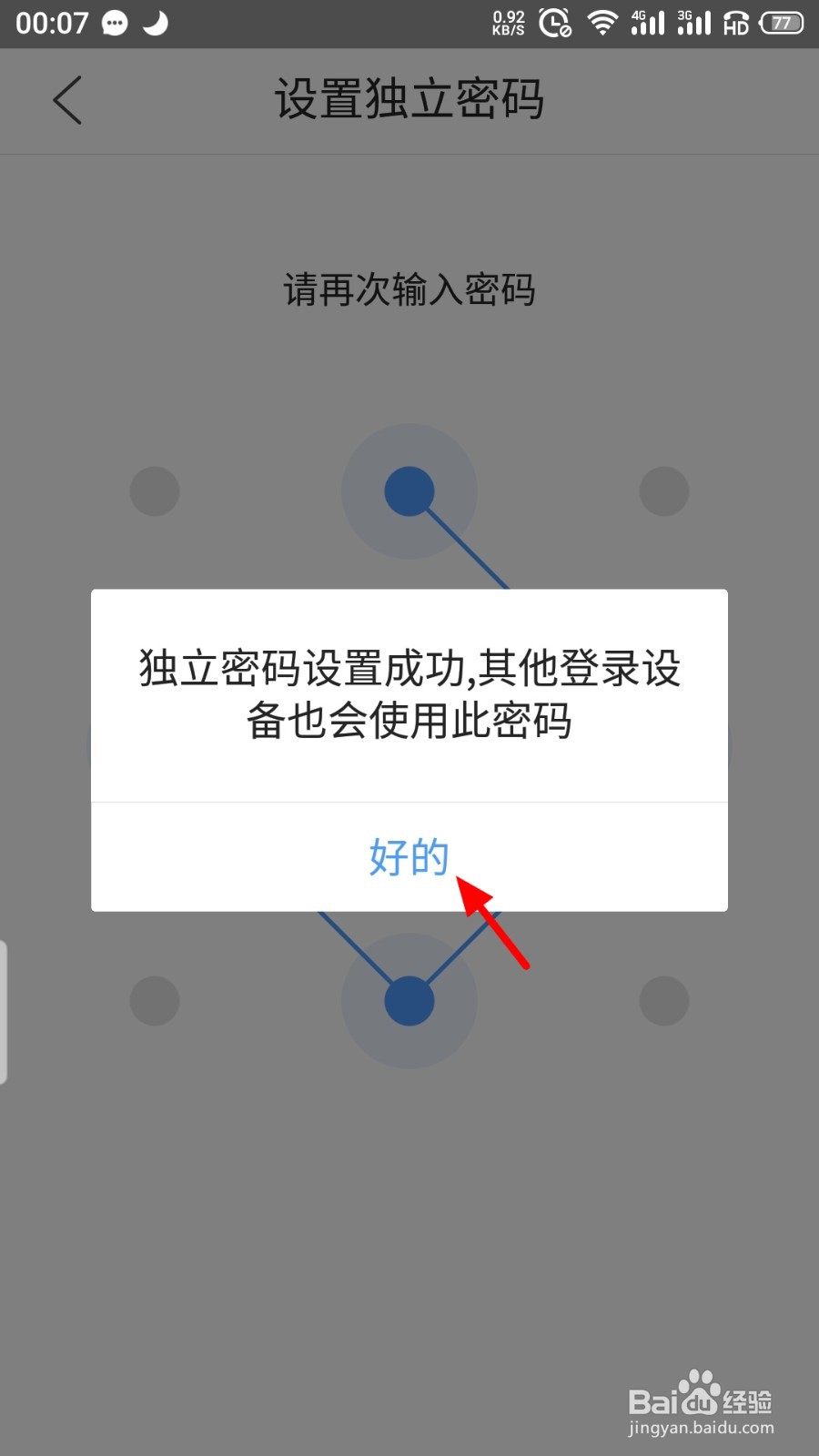
8、先设置手势密码,再次确认手势密码

QQ浏览器私密空间如何设置密码

QQ浏览器私密空间如何设置密码

9、设置成功,这样私密空间密码就设置好了。

QQ浏览器私密空间如何设置密码

1、【1】打开 QQ浏览器,点击 文件···私密空间;

【2】点击 设置密码,输入 手机号,点击 下一步;

【3】输入 验证码,点击 下一步,设置手势密码,设置成功。

  • QQ浏览器私密空间怎么设置密码
  • QQ浏览器如何开启文件私密空间?
  • 如何开通QQ浏览器文件私密空间?
  • QQ浏览器的私密空间怎么使用?
  • QQ浏览器怎么开启文件私密空间?
  • 热门搜索
    饥荒高脚鸟蛋怎么孵化 显卡怎么看 屁股大怎么办 snapchat怎么注册 石头怎么画 牙龈萎缩怎么治疗 郫县怎么读 百雀羚面膜怎么样 怎么唱好歌技巧 肩膀痛怎么办