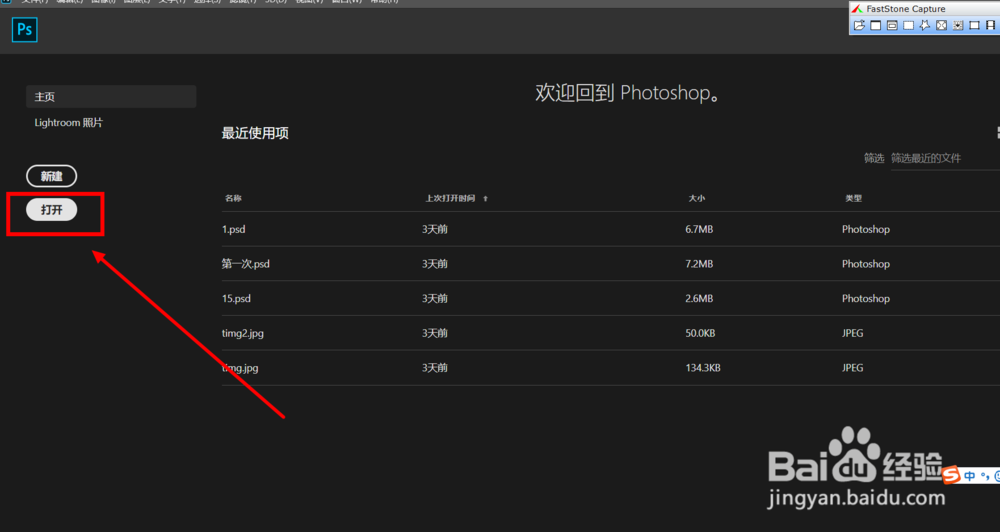
1、第一步,从PS界面打开我们所需要的图片,点击打开找到我们提前下载带有水印的图片,如下图
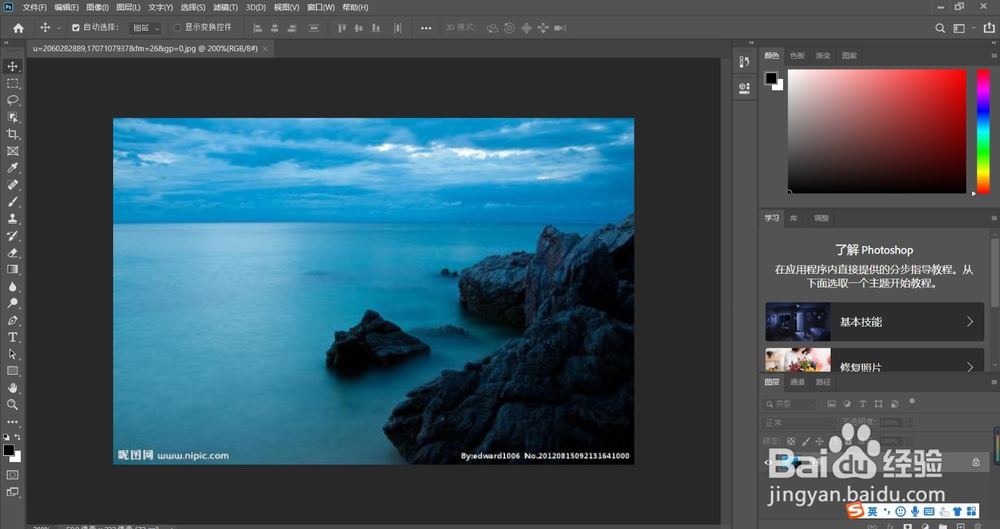
2、第二步,打开之后,就可以在PS的界面看到我们的图片了,如下图,我们可以看到,在图片的低部有两处水印
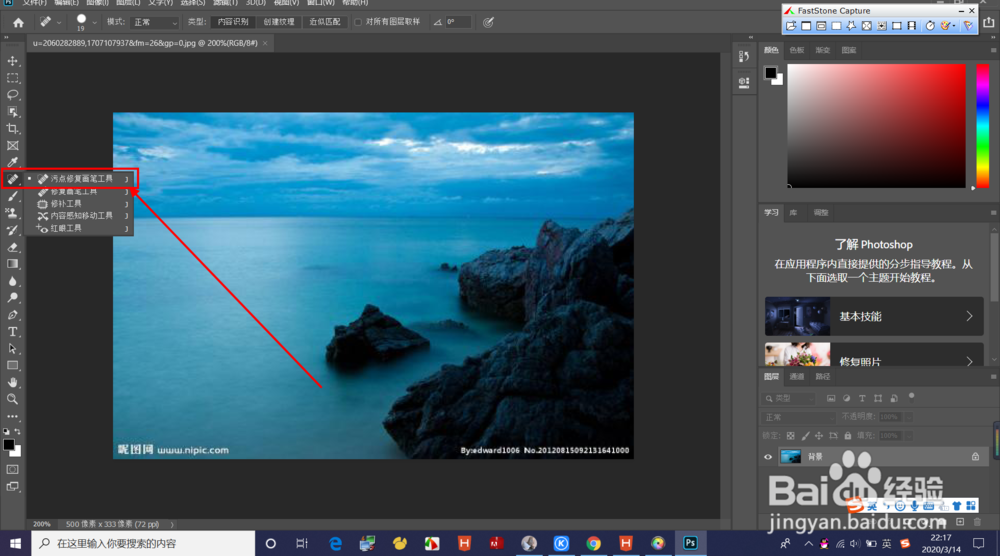
3、第三步,在PS的最左边的功能列表中找到以及选择 “污点修复画笔工具”,如下图所示
4、第四步,点击“污点修复画笔工具”,将出现的小圆圈移动到底部的白色水印处,拖动鼠标划出痕迹,经过的地方水印消失,如下图
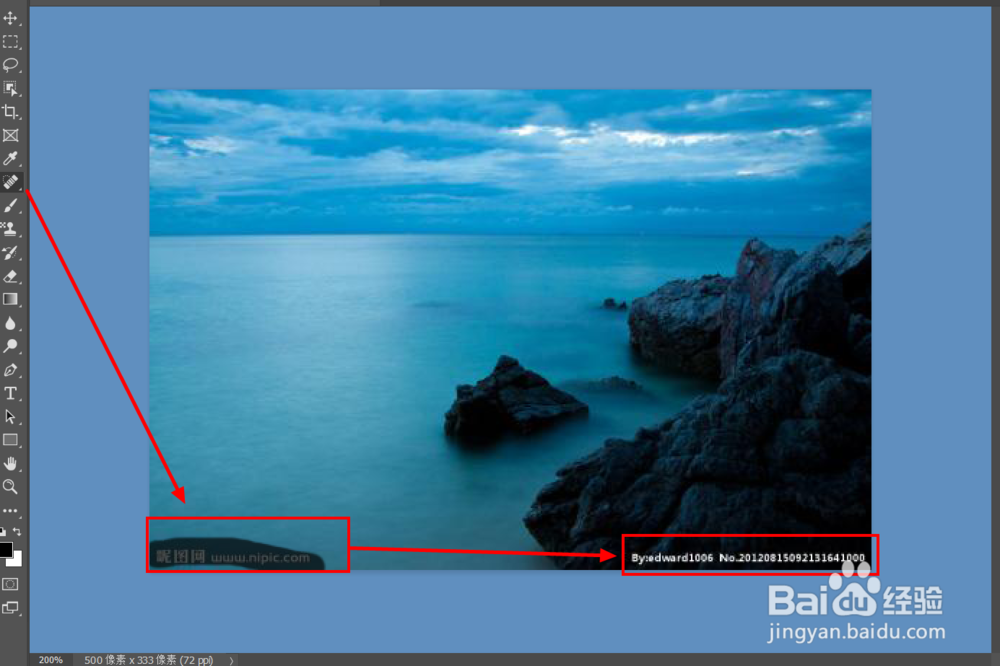
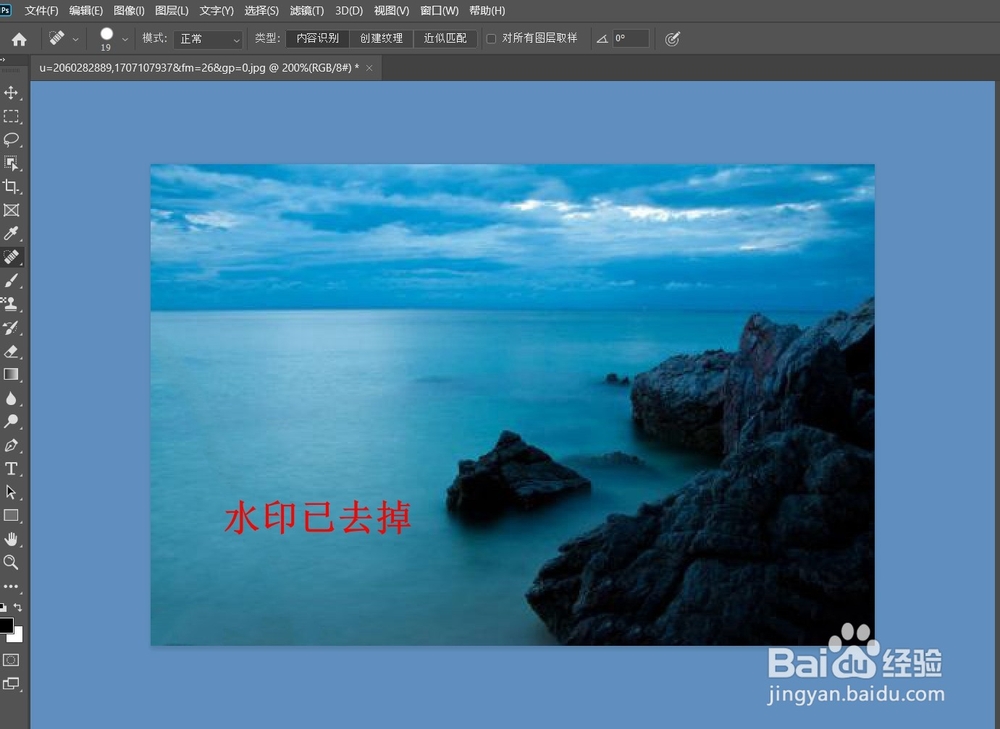
5、第五步,将水印全部去掉就可以了得到以下的效果了
时间:2026-05-07 18:30:23
1、第一步,从PS界面打开我们所需要的图片,点击打开找到我们提前下载带有水印的图片,如下图
2、第二步,打开之后,就可以在PS的界面看到我们的图片了,如下图,我们可以看到,在图片的低部有两处水印
3、第三步,在PS的最左边的功能列表中找到以及选择 “污点修复画笔工具”,如下图所示
4、第四步,点击“污点修复画笔工具”,将出现的小圆圈移动到底部的白色水印处,拖动鼠标划出痕迹,经过的地方水印消失,如下图
5、第五步,将水印全部去掉就可以了得到以下的效果了
