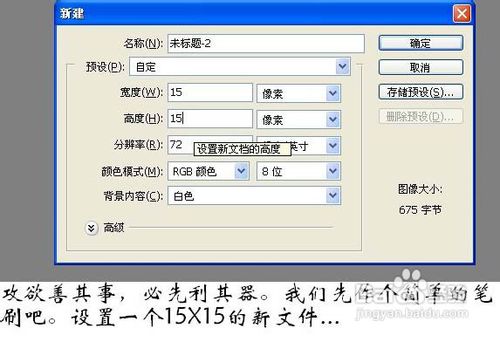
1、工欲善其事,必先利其器。我们先做个简单的笔刷,新建一个15 * 15像素的文档,如下图。
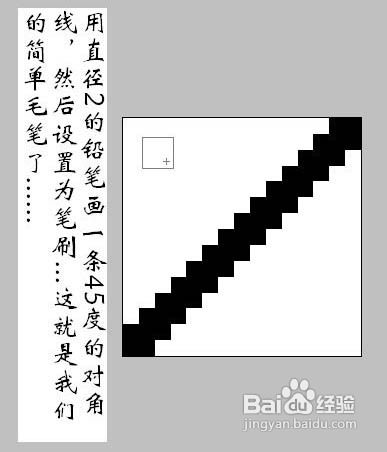
2、用直径2像素的铅笔画一条45度的对角线,然后选择菜单:边角 > 定义画笔。这就是我们的简单笔刷了。
3、新建一个图层,把笔刷压力设置为50%,按照自己心中的构思画,下笔要流畅些。

4、用橡皮擦抹出浓淡变换,增加墨的韵味,如下图。

5、再新建一个图层,画些竹叶,效果如下图。

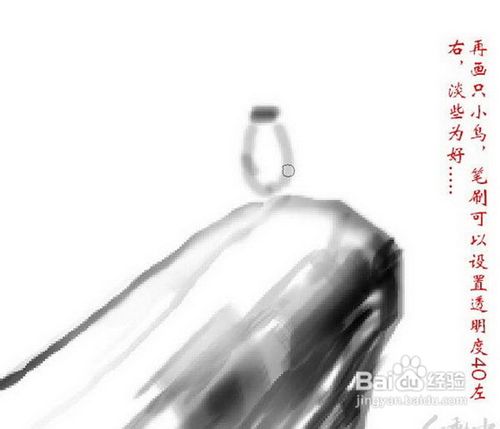
6、再画只小鸟,笔刷可以设置透明度为:40%左右,淡些为好。
7、最后画上一些装饰元素,再加上背景色,完成最终效果。

时间:2026-04-24 15:32:59
1、工欲善其事,必先利其器。我们先做个简单的笔刷,新建一个15 * 15像素的文档,如下图。
2、用直径2像素的铅笔画一条45度的对角线,然后选择菜单:边角 > 定义画笔。这就是我们的简单笔刷了。
3、新建一个图层,把笔刷压力设置为50%,按照自己心中的构思画,下笔要流畅些。
4、用橡皮擦抹出浓淡变换,增加墨的韵味,如下图。
5、再新建一个图层,画些竹叶,效果如下图。
6、再画只小鸟,笔刷可以设置透明度为:40%左右,淡些为好。
7、最后画上一些装饰元素,再加上背景色,完成最终效果。
