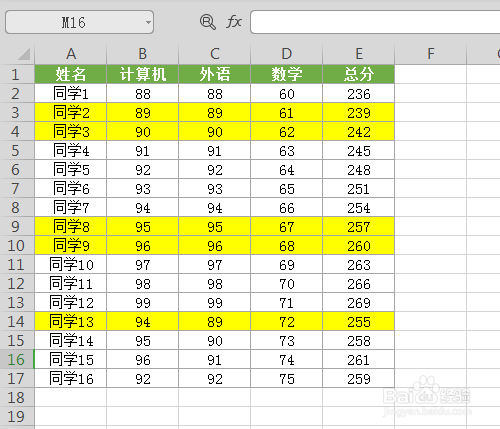
1、打开WPS2019,新建一个如下图所示的Excel表格。
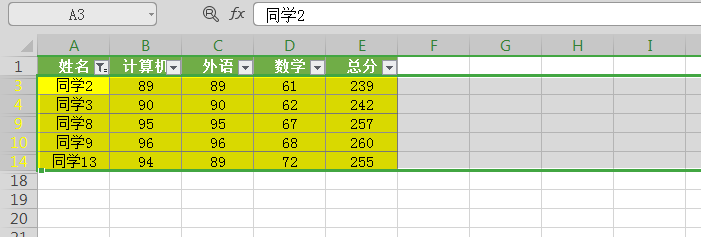
2、点击【筛选】,筛选出标黄色的单元格,如下图所示:

3、整行选中标黄色的单元格,如下图所示:
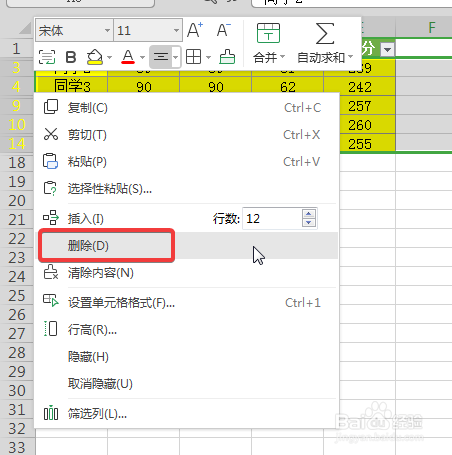
4、点击鼠标右键,选择【删除】,如下图所示:
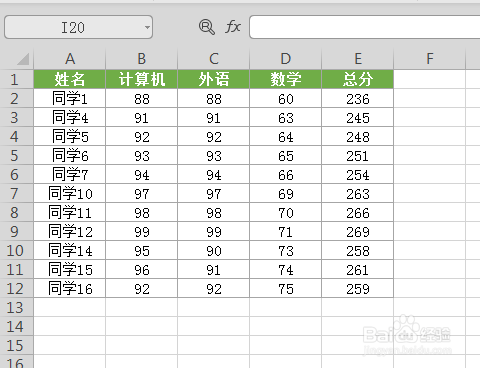
5、取消【筛选】,发现筛选出来的单元格已经被删除了,如下图所示:
时间:2026-04-25 19:11:06
1、打开WPS2019,新建一个如下图所示的Excel表格。
2、点击【筛选】,筛选出标黄色的单元格,如下图所示:
3、整行选中标黄色的单元格,如下图所示:
4、点击鼠标右键,选择【删除】,如下图所示:
5、取消【筛选】,发现筛选出来的单元格已经被删除了,如下图所示:
