ps怎么快速用填充快捷键

 时间:2026-04-24 14:50:30

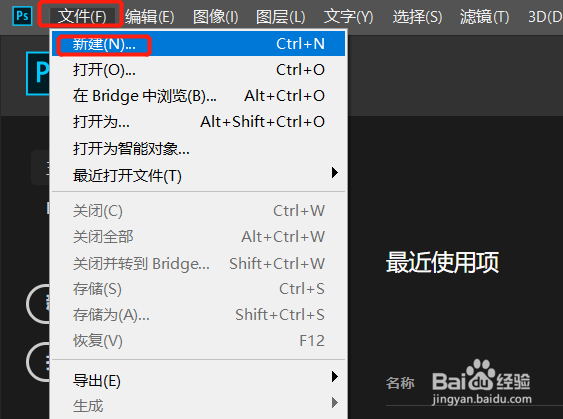
1、步骤一:我们打开ps软件,然后点击文件-新建。
ps怎么快速用填充快捷键

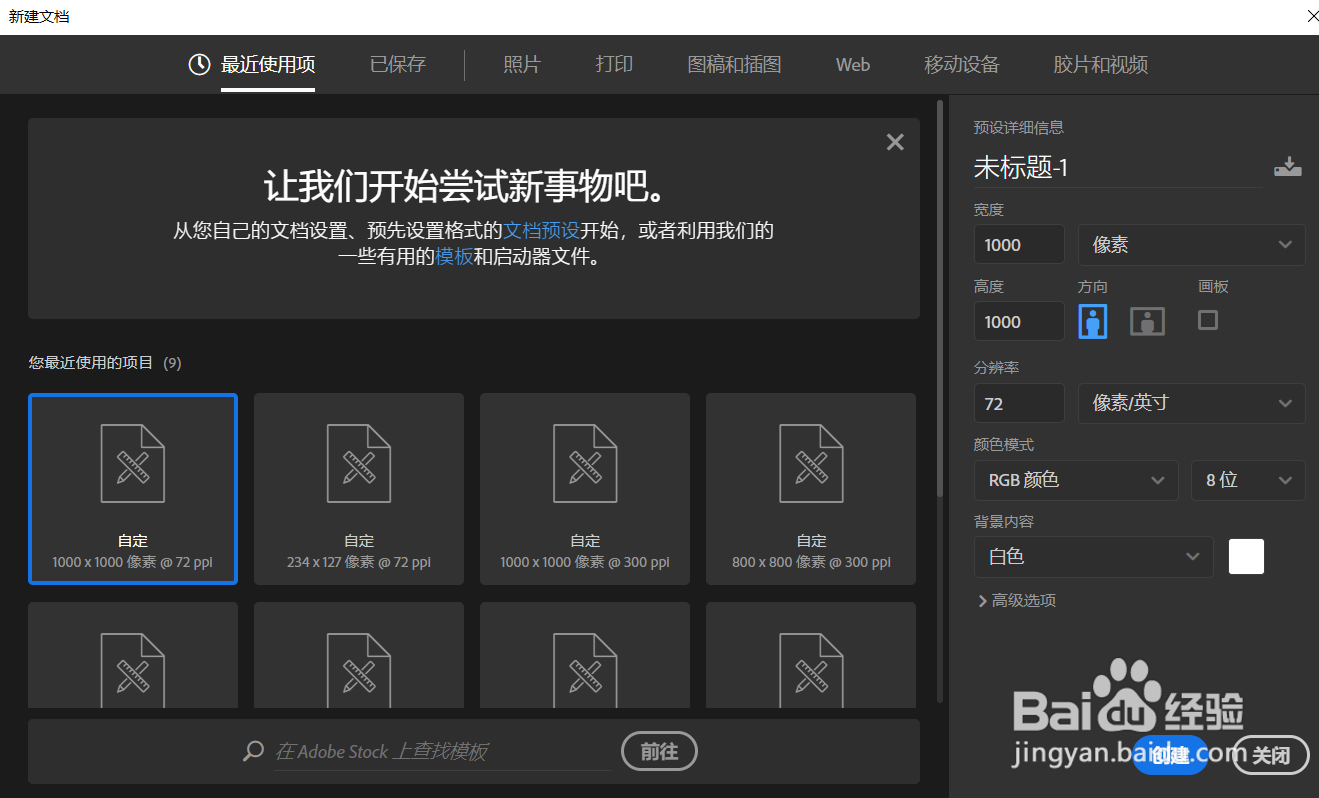
2、步骤二:我们新建一个1000*1000px的画布。

ps怎么快速用填充快捷键

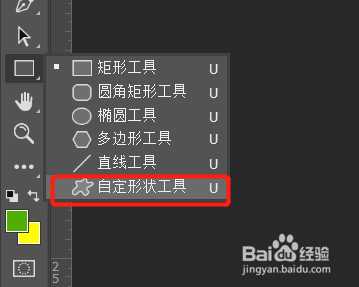
3、步骤三:我们选择矩形工具里面的自定义形状

ps怎么快速用填充快捷键

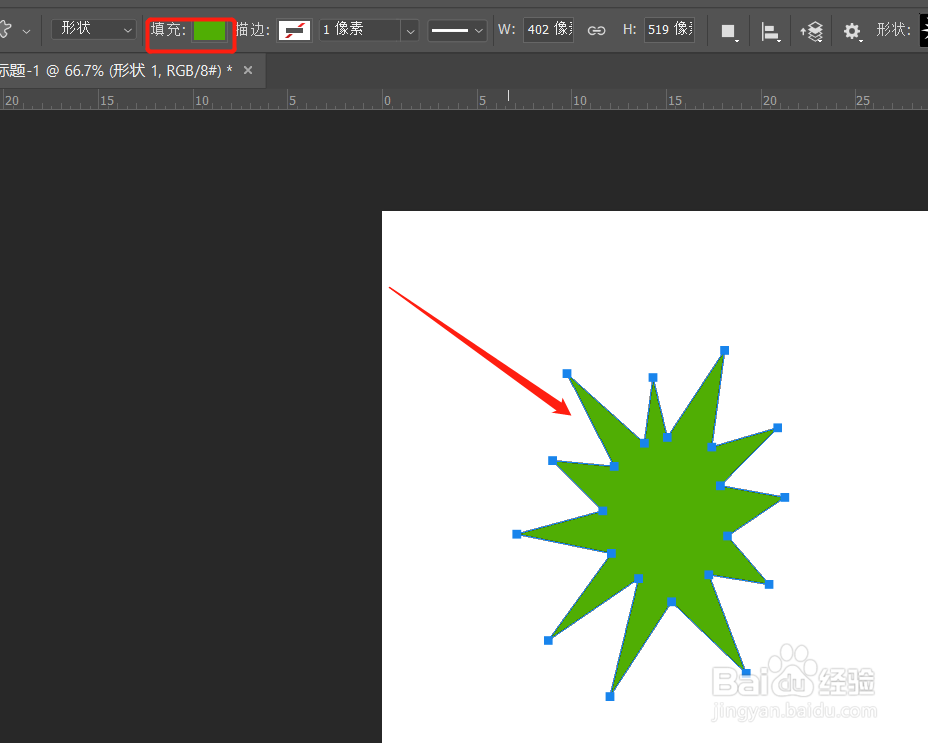
4、步骤四:我们随便拉出一个形状,如下图所示

ps怎么快速用填充快捷键

5、步骤五:我们按下键盘上面的ctrl+del  填充颜色变成了背景色,这就是背景色色的快捷键。

ps怎么快速用填充快捷键

6、步骤六:alt+del前景色快捷键

ps怎么快速用填充快捷键

7、步骤七:我们也可以同时按下键盘上的shift+f5调出填充对话框。

ps怎么快速用填充快捷键

8、总结:

 ctrl+del  背景色填充

alt+del前景色填充

shift+f5调出填充对话框

ps怎么快速用填充快捷键

  • PS对象选择工具在哪里
  • PS CC 2019钢笔工具中ALT键的使用方法,重要
  • PS中的钢笔工具如何使用
  • ps钢笔工具路径变成选区的快捷键是什么
  • ps工作区隐藏了怎么办?
  • 热门搜索
    怎么退出公会 怎么看别人的qq空间 厌食症怎么办 论文提纲怎么写 大众1.4t发动机怎么样 头发怎么保养 煜怎么读 拼音 额头长痘痘怎么办 湖南工学院怎么样 古代人怎么刷牙