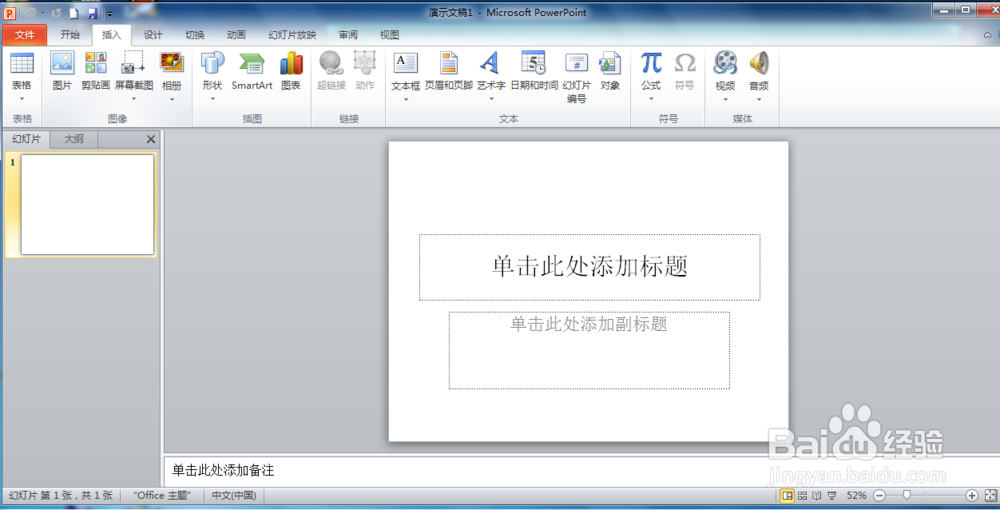
1、首先需要启动Mircrosoft Powerpoint2010,在主页面中功能区选择“插入”选项卡,找到“图像”组,并选择图片。
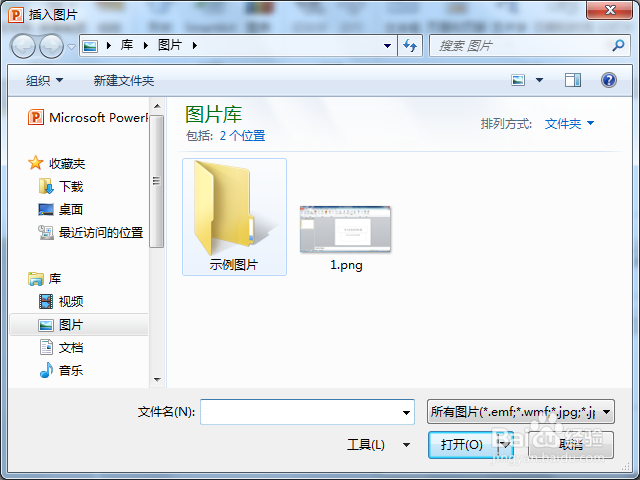
2、然后选择图片后会弹出一个”插入图片“对话框,在弹出的对话框中选择你所需要的图片,然后点击”插入“。
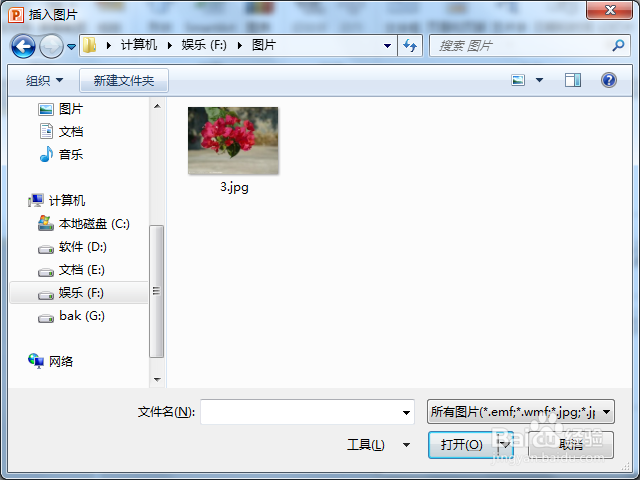
3、再在图片已经插入到幻灯片中,根据你的需要设置图片格式,选中图片,功能区会出现图片工具"格式"选项卡,在单击"格式—调整—删除背景"命令,则只有图片中的花与叶子被保留。
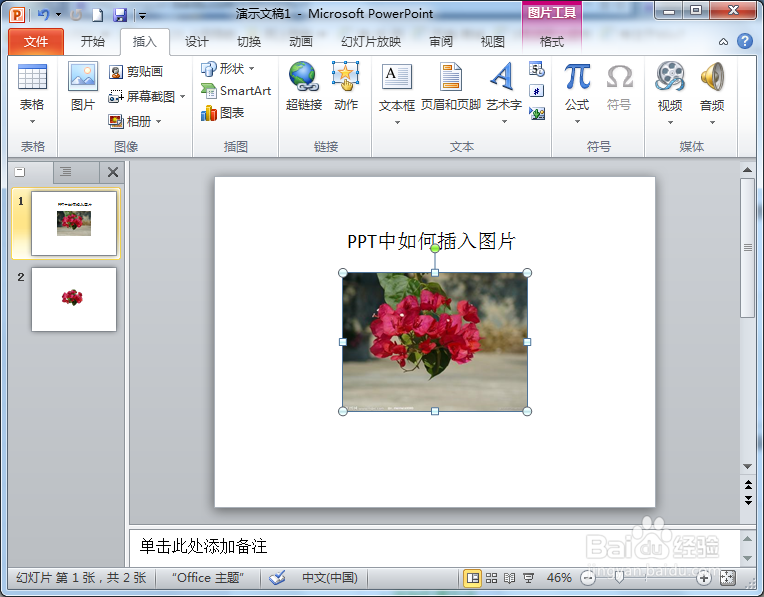
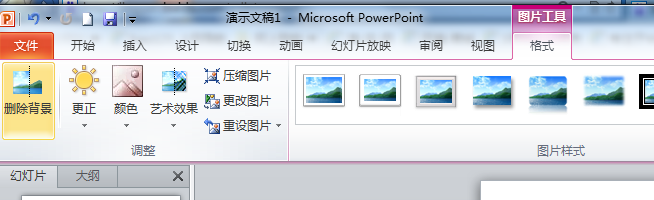
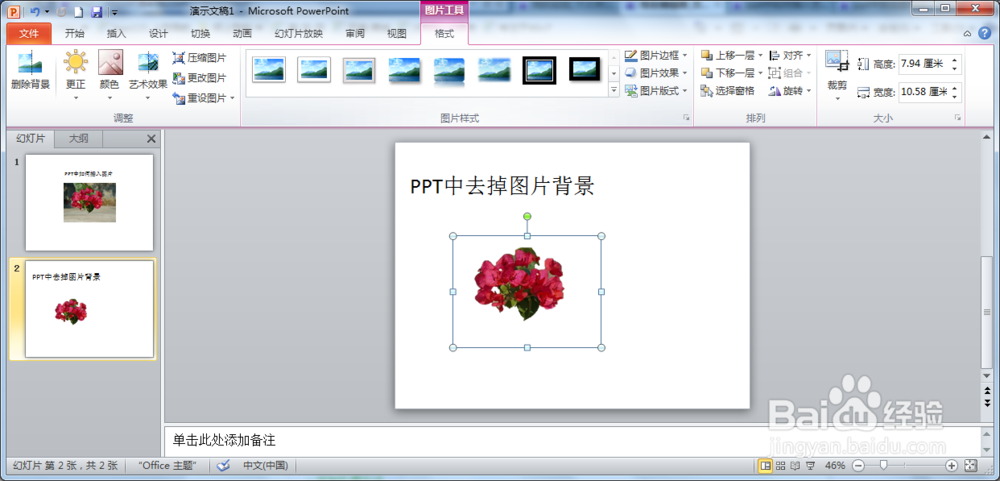
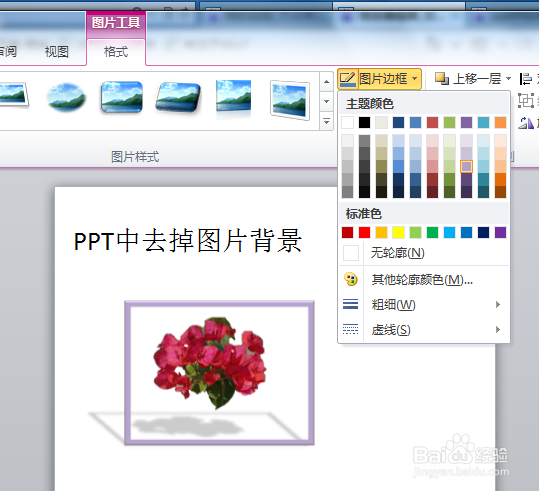
4、在选择设置图片样式,单击"格式—图片样式"命令,选择一种图片样式。
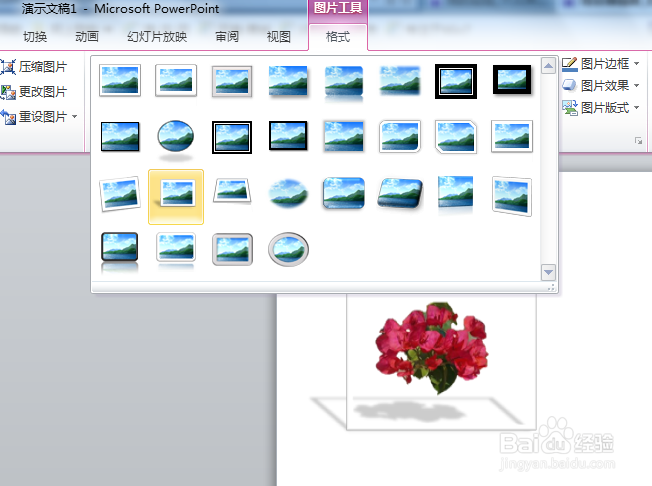
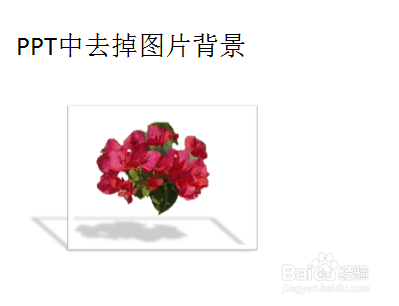
5、下一步需要更改新设置的图片样式边框颜色。
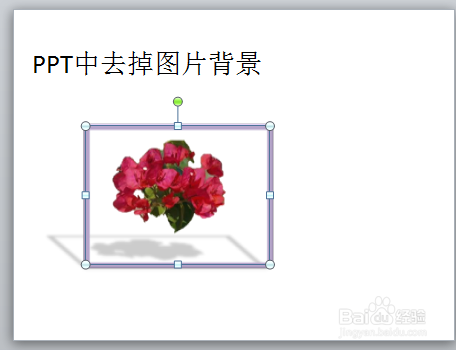
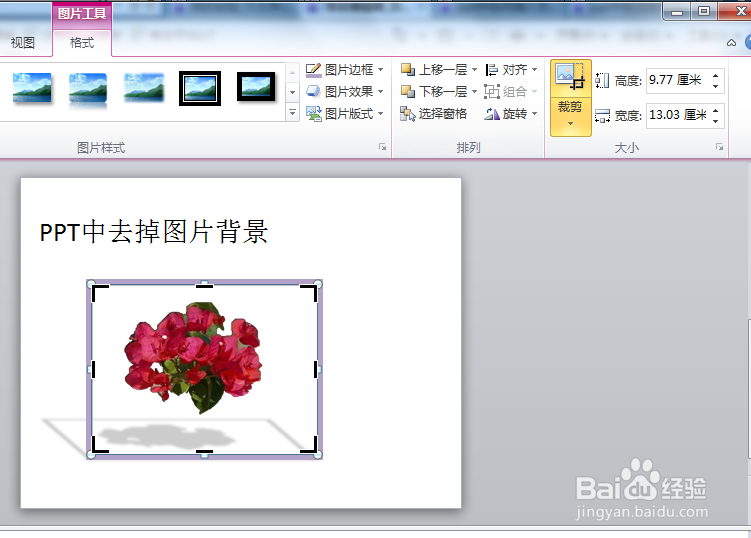
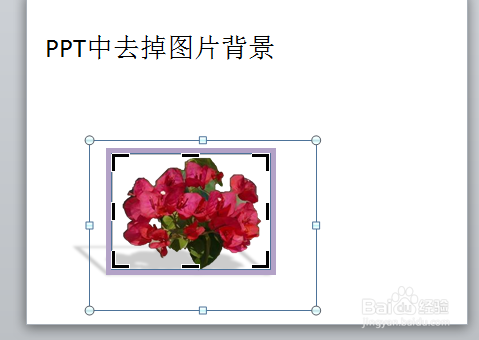
6、再对图片进行裁剪。在单击"格式—大小—裁剪"命令,对图片进行裁剪。
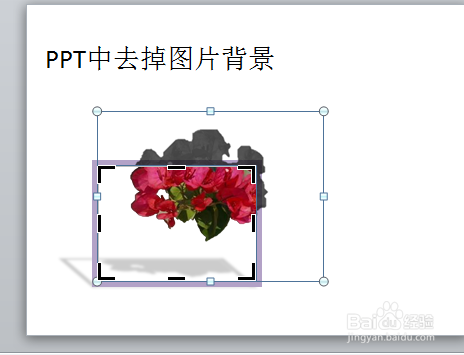
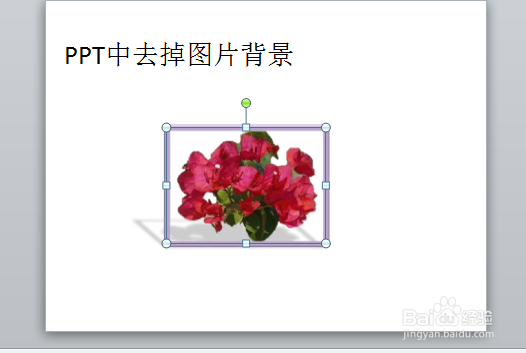
7、对图片裁剪后,点击图片,把图片拖到边框内,再把图片拖到适当的地方即可。设置完成,如图所示。
8、如果本经验帮助了你请投票或是收藏,最好的评论一下并点赞哦!